Führen Sie diesen Schritt erst durch, wenn Sie entweder das Netzlaufwerk verbunden haben, oder optional den Synology Drive Client installiert haben
Der Installer führt Sie Schritt für Schritt durch die Installation von Planura. Während der Installation können optional zusätzliche Einstellungen vorgenommen werden. Dazu gehört insbesondere das Setzen der benötigten Umgebungsvariablen. In den meisten Fällen lauten die Variablen wie folgt: - **PlanuraData** = <PlanuraShare>\\Data - **PlanuraSystem** = <PlanuraShare>\\System**INFO** Bei einer bestehenden Installation: Entnehmen Sie die korrekten Namen der Variablen aus den Systemeinstellungen [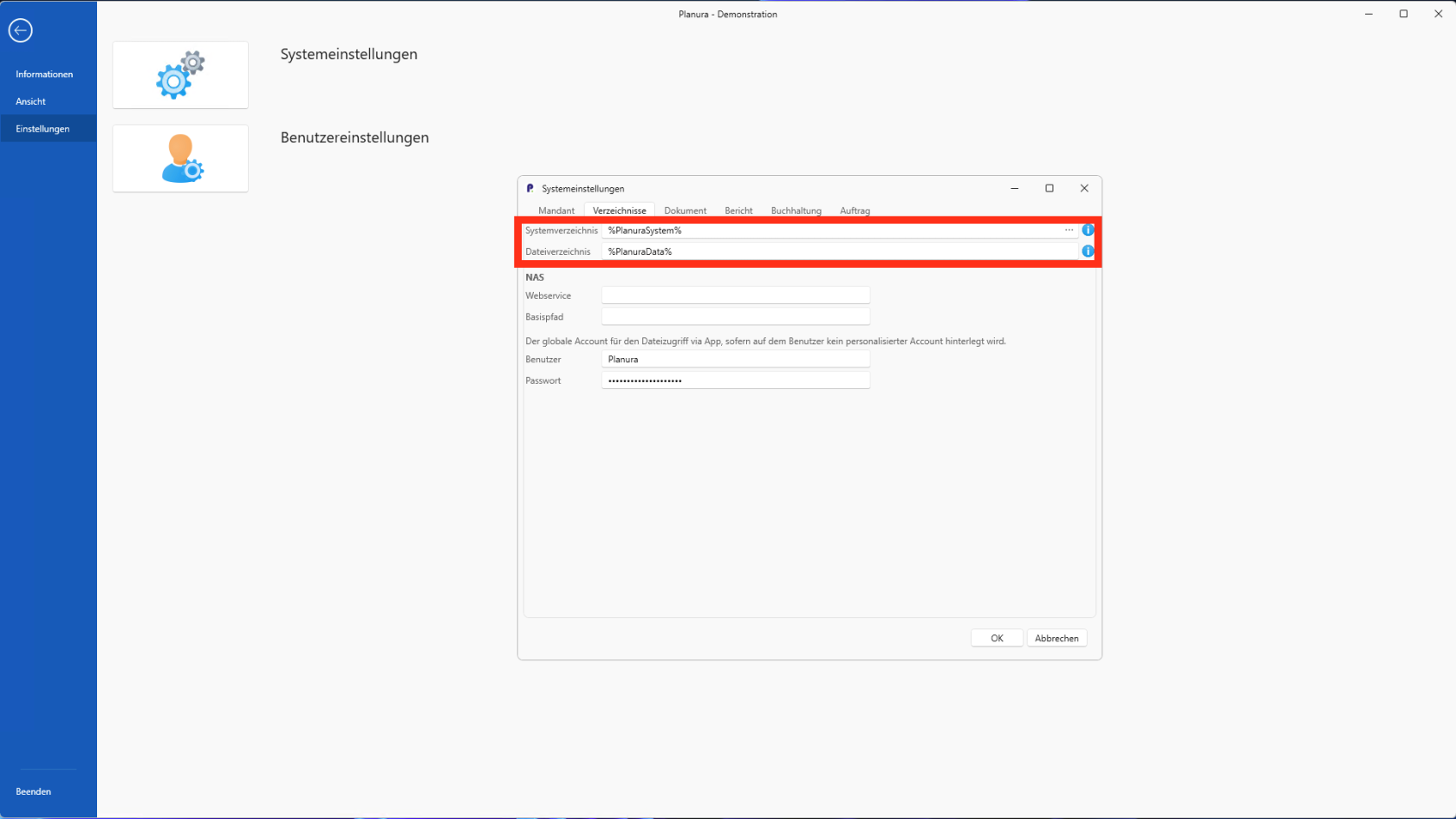](https://help.deltaworks.ch/uploads/images/gallery/2026-03/pqYgo5cNmfD4dhXy-image.png)
Folgen Sie weiter den Anweisungen im Installer und schliessen Sie die Installation ab. Planura öffnet sich und es erscheint die Anmeldemaske. ## **Optional: Installation Synology Drive Client** Dieser Schritt ist **nur erforderlich**, wenn der PC **nicht direkt auf das Netzlaufwerk zugreifen kann**. #### **Synology Drive Client installieren** Der Synology Drive Client kann bequem via WinGet installiert werden. Führen Sie dazu folgenden Befehl in einem CMD-Fenster aus: ```bash winget install -e --id Synology.DriveClient ``` Starten Sie anschliessend den Client. #### **Verbindung einrichten** Beim ersten Start werden die Zugangsdaten abgefragt. Sobald die Verbindung erfolgreich hergestellt ist, kann die Synchronisation eingerichtet werden. #### **Synchronisationsauftrag erstellen** Wählen Sie **Sync-Job** aus. Anschliessend wählen Sie den entsprechenden **Team Share** aus. ##### **Lokalen Speicherort auswählen** Legen Sie fest, in welchen lokalen Ordner die Daten synchronisiert werden sollen. Üblicherweise wird ein Pfad wie folgt verwendet: C:\\Users\\<Benutzername>\\PlanuraSyncDer genaue Speicherort kann bei Bedarf angepasst werden, solange die hinterlegte Umgebungsvariable übereinstimmt.
Deaktivieren Sie die Option zum Erstellen eines leeren Ordners **SynologyDrive**, damit die Ordnerstruktur übersichtlicher bleibt. [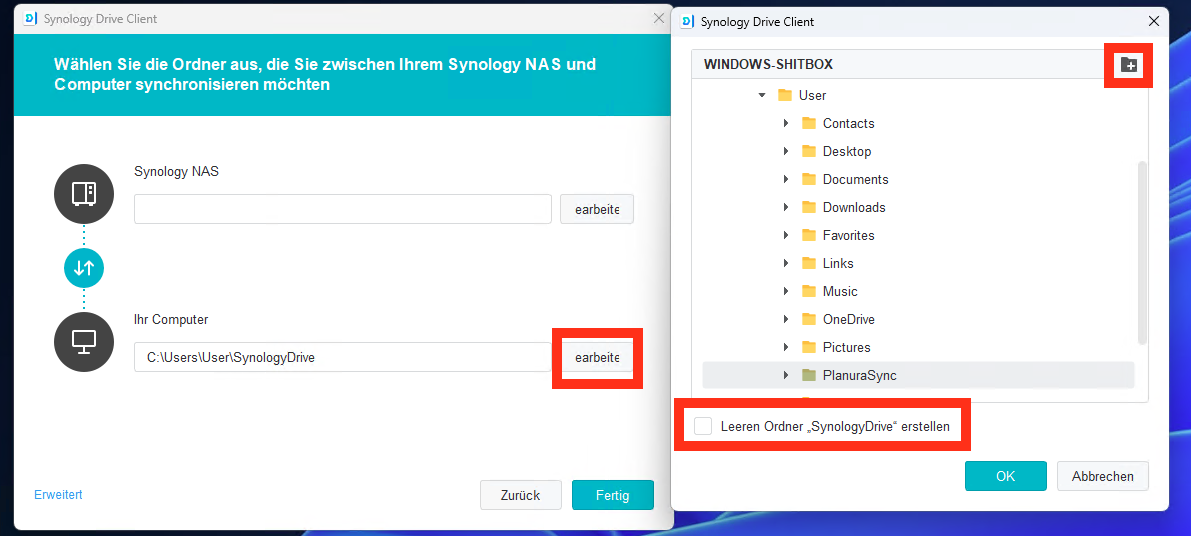](https://help.deltaworks.ch/uploads/images/gallery/2026-03/RHFSp3fPrQwJA2lU-image.png) #### **Erweiterte Synchronisationseinstellungen** In den erweiterten Einstellungen muss die Option **Dateien mit Präfix “.” synchronisieren** aktiviert werden. Dies ist erforderlich, weil gewisse Dateien, zum Beispiel Signaturen aus Serviceaufträgen, in versteckten Ordnern gespeichert werden, deren Name mit einem Punkt beginnt. [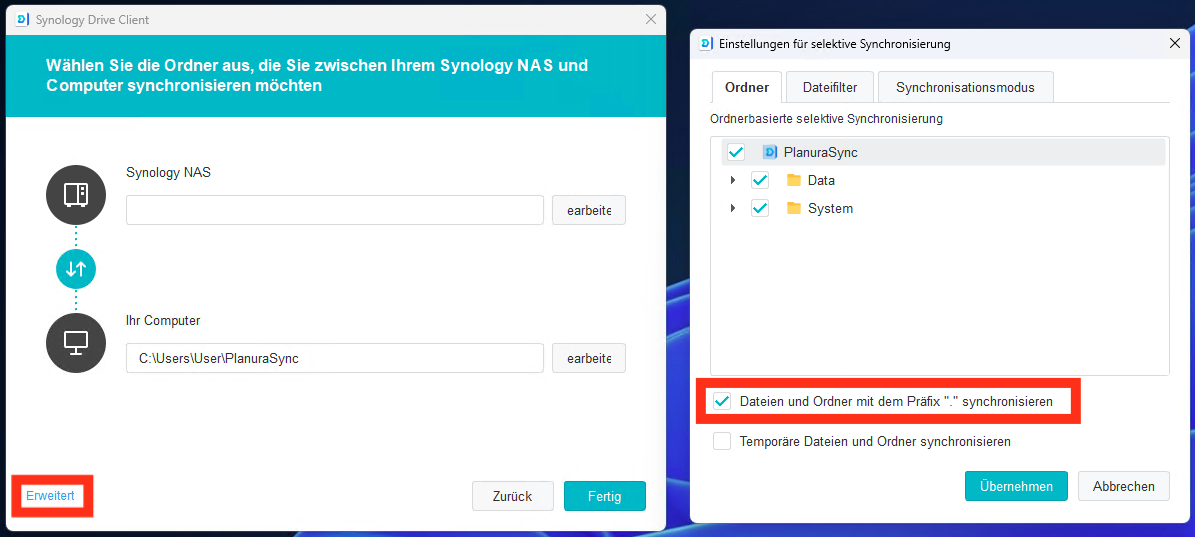](https://help.deltaworks.ch/uploads/images/gallery/2026-03/lNAtX0VFnk09VU5Y-image.png) #### **Synchronisation abschliessen** Schliessen Sie die Einrichtung ab. Danach startet die Synchronisation der Daten.Je nach Datenmenge kann der erste Abgleich einige Zeit in Anspruch nehmen.
#### **Desktop-Benachrichtigungen deaktivieren** Unter **Globale Einstellungen → Benachrichtigungen** empfiehlt es sich, die **Desktop-Benachrichtigungen** zu deaktivieren. Dadurch werden die Benachrichtigungen bei jeder neu synchronisierten Datei unterdrückt. [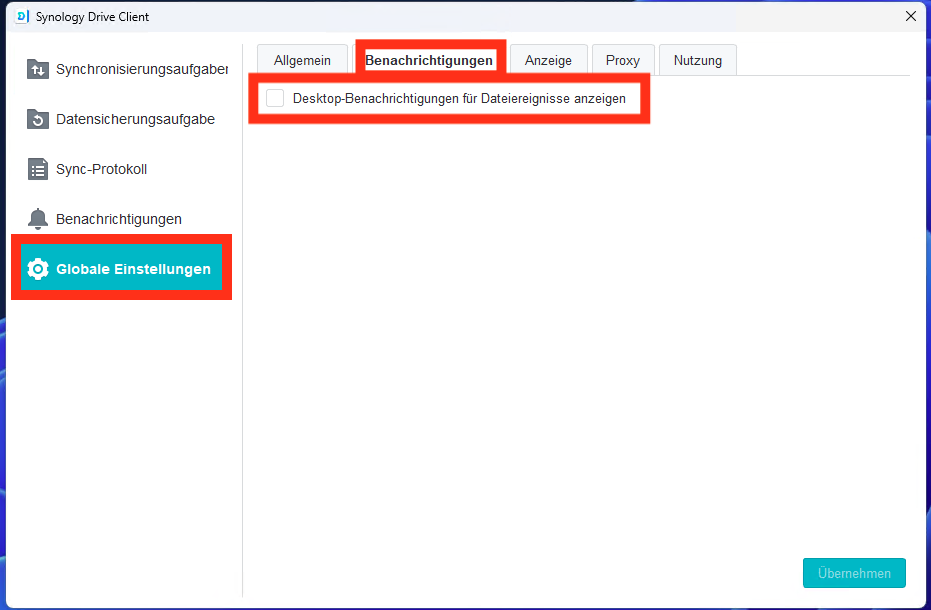](https://help.deltaworks.ch/uploads/images/gallery/2026-03/XrDPHcauRJU1OzTs-image.png) #### **Umgebungsvariablen** Falls die Umgebungsvariablen nicht bereits während der Planura-Installation gesetzt wurden, müssen diese manuell ergänzt werden. Öffnen Sie dazu in Windows die **Umgebungsvariablen**. Legen Sie folgende zwei Variablen an: - **PlanuraData** = <Sync-Basis-Pfad>\\Data - **PlanuraSystem** = <Sync-Basis-Pfad>\\SystemAchten Sie auf abweichende Variablennamen
Dabei entspricht <Sync-Basis-Pfad> dem lokalen Ordner, in den Synology Drive die Daten synchronisiert. # Aktualisierung - Windows Desktop Für die Desktopversion gibt es zwei Arten von Updates, welche sich im Prozess unterscheiden - [**Optionale Updates**](#bkmrk-optionale-updates%E2%80%8B) - Sie können **selber entscheiden wann** Sie das Update durchführen wollen. - [**Zwangsupdates**](#bkmrk-zwangsupdates%E2%80%8B) - Um Planura weiterhin verwenden zu können, **zwingt Sie das Programm** beim Start automatisch das Update zu installieren.**VORSICHT TERMINAL SERVER** Informieren Sie Ihre Kollegen, dass Sie das Update durchführen, damit diese Ihre Arbeit speichern können.
## **Optionale Updates**[](https://docs.deltaworks.ch/docs/planura/update/windows-desktop#windows-optional-update "Direct link to Optionale Updates") Diese Art von Update beinhaltet kleinere Änderungen und behebt selten auftretende Fehler. Ob es etwas Interessantes für Sie dabei ist, können Sie im [Changelog](https://help.deltaworks.ch/books/planura-benutzerhandbuch/page/windows-desktop "Windows Desktop") nachlesen**PROFI-TIPP** Haben Sie einen Fehler oder ein Problem, welches oft auftritt? Prüfen Sie, ob Sie bereits alle optionalen Updates durchgeführt haben. Mit einer grossen Wahrscheinlichkeit wurde der Fehler bereits behoben.
Sie können selber entscheiden, wann es für Sie passt das Update durchzuführen, oder ob Sie es überhaupt durchführen wollen. ### **Auf optionale Updates prüfen**[](https://docs.deltaworks.ch/docs/planura/update/windows-desktop#auf-optionale-updates-pr%C3%BCfen "Direct link to Auf optionale Updates prüfen") In \**drei einfachen Schritten* können Sie prüfen, ob Sie ein ausstehendes optionales Update haben. 1. Auf der Hauptmaske, klicken Sie oben-links auf **Planura** **[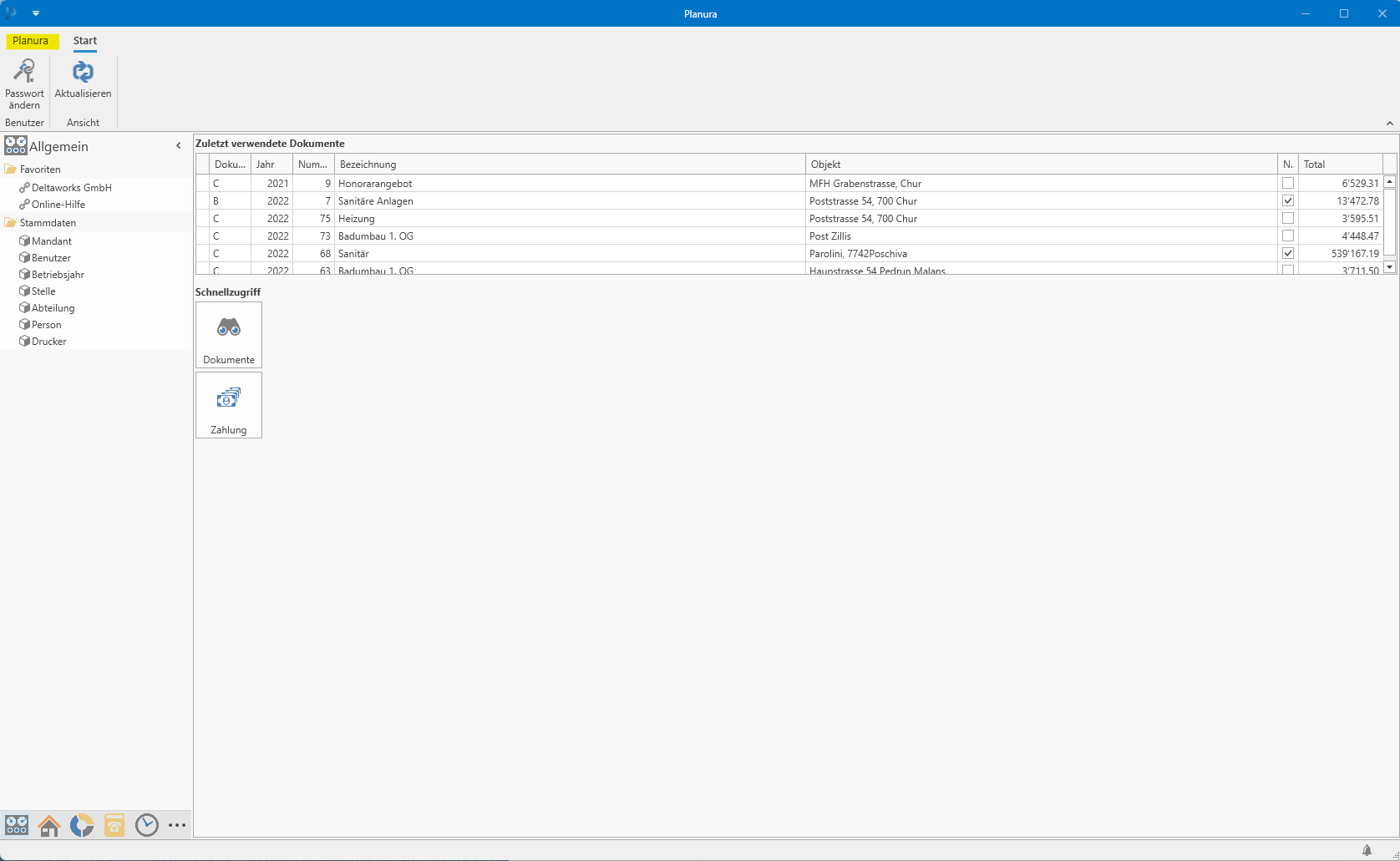](https://help.deltaworks.ch/uploads/images/gallery/2023-08/3hZ6h6tmD9aRVoEW-optional-update-step1-2a4ce00ca59029cbe7a30a10dfa55104.png)** 2. Klicken Sie im Menü **Informationen** auf **Planura-Update** **[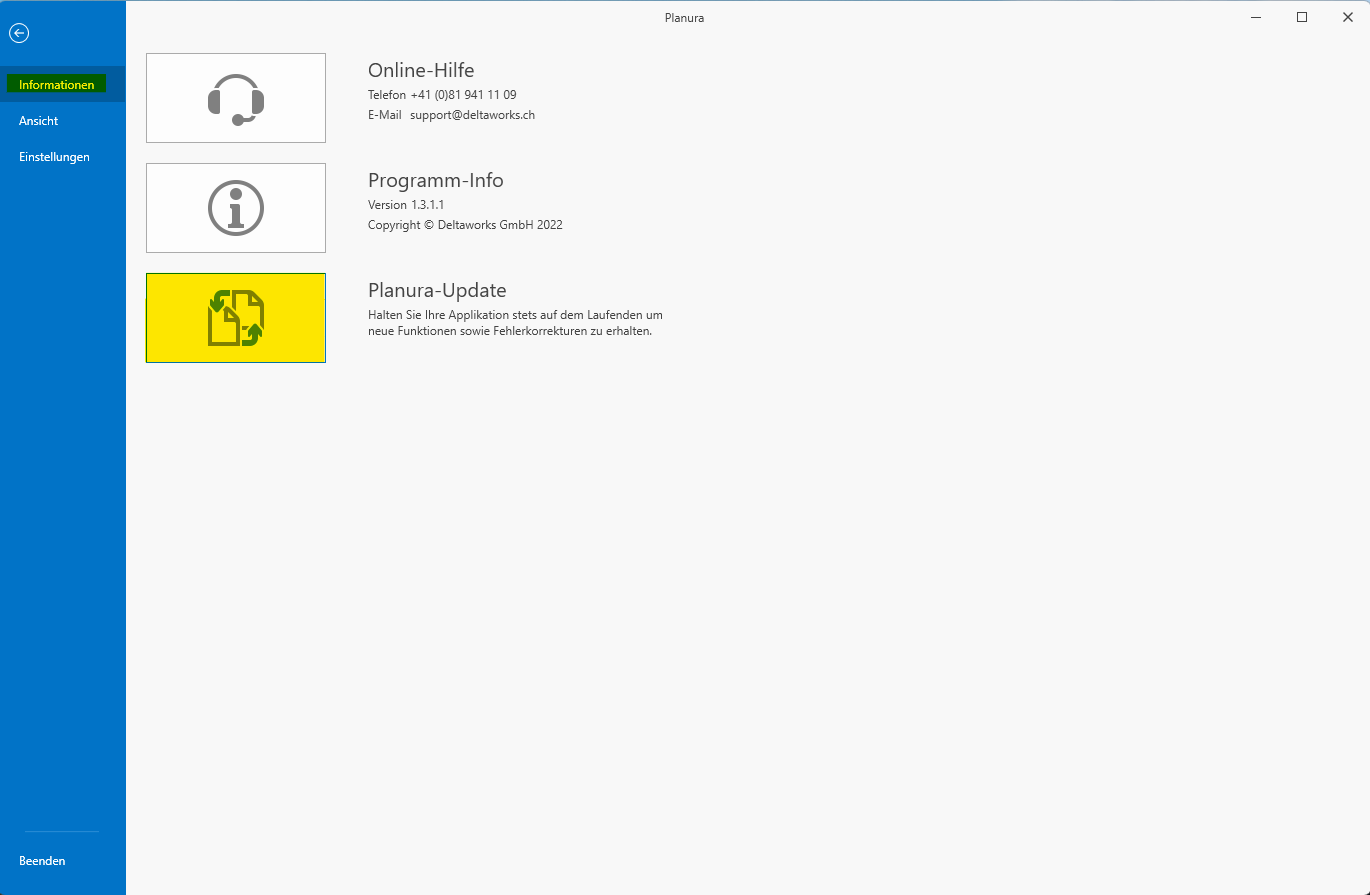](https://help.deltaworks.ch/uploads/images/gallery/2023-08/HVPnrLm8iMUGYRJF-optional-update-step2-0555cd4f9c270e359515b9ac8db6db0b.png)** 3. Wenn ein Update verfügbar ist, können Sie auf den Button **Installieren** klicken. Ist dieser ausgegraut, sind Sie bereits auf dem neusten Stand [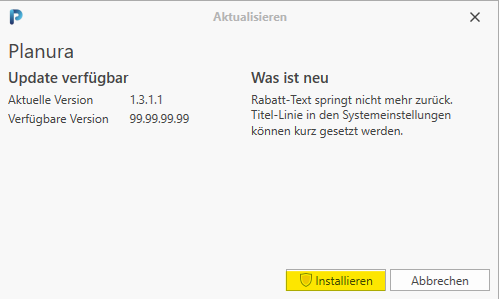](https://help.deltaworks.ch/uploads/images/gallery/2023-08/LZ3CrQZLFG3zUeSM-optional-update-step3-c8ddf15818e8065c2fc43c4abad75596.png) Sie müssen nichts weiter machen. Holen Sie sich einen Kaffe, den Rest erledigt das Programm von selbst. ## **Zwangsupdates**[](https://docs.deltaworks.ch/docs/planura/update/windows-desktop#windows-forced-update "Direct link to Zwangsupdates") Nach grösseren Änderungen oder Migrationen an der Datenstruktur auf unseren Servern ist es für uns notwendig, alle Kunden auf den gleichen Stand zu bringen. Sie müssen ein Zwangsupdate ausführen, wenn Sie beim Starten folgende Warnmeldung erhalten. [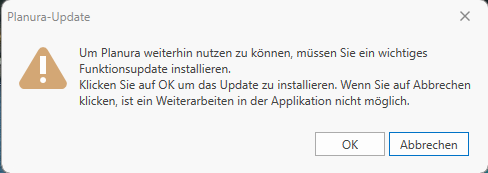](https://help.deltaworks.ch/uploads/images/gallery/2023-08/veUqPS5vNkmeJQ9c-force-update-start-error-6123247a40799c5c79b8e5bd09a833c2.png) Um den Updateprozess zu starten müssen Sie lediglich auf **OK** klicken. Holen Sie sich einen Kaffe, den Rest erledigt das Programm von selbst. ## **Update-Prozess****VORSICHT TERMINAL SERVER** Wenn ein Update von einem Benutzer gestartet wird, erhalten alle, welche das Planura offen haben eine Warnmeldung. Sie haben nun 30 Sekunden Zeit, Ihre Arbeit zu speichern, bevor das Programm für die Durchführung des Updates geschlossen wird. [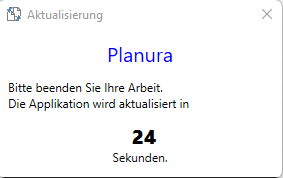](https://help.deltaworks.ch/uploads/images/gallery/2023-08/dYOJr95JdNZubwUi-download.png)
Es öffnet sich nun der Updater, welcher die aktuellste Version herunterlädt und installiert. Dieser Prozess kann je nach Internetgeschwindigkeit **2-3 Minuten** Zeit in anspruch nehmen. [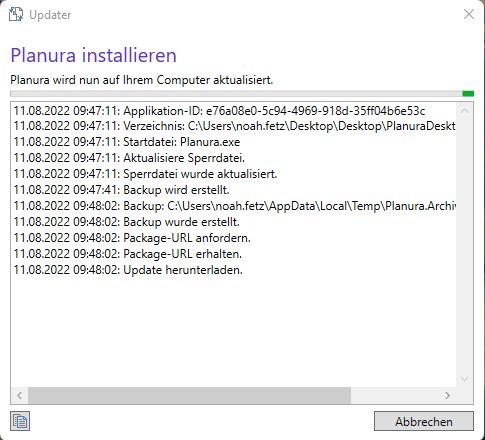](https://help.deltaworks.ch/uploads/images/gallery/2023-08/p0nfQ9XwUFl4Q44F-update-process-1d6d230ca2b342d7dd960d2014933bdb.png) Während des Updates befindet sich das Planura im Wartungsmodus und kann nicht geöffnet werden. [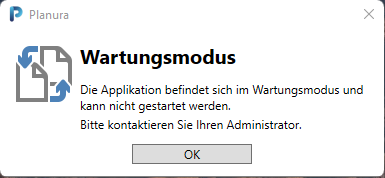](https://help.deltaworks.ch/uploads/images/gallery/2023-08/qEd70FxUZ5DaRfnh-start-error-maintenance-mode-befdd9bbf6f2c4d7d3b24f0feb497550.png)**WARTUNGSMODUS** Wenn der Updateprozess nicht gestartet werden konnte, befindet sich das Planura trotzdem im Wartungsmodus. Melden Sie sich in diesem Fall beim Support.
Wenn das Update abgeschlossen ist, wird die entsprechende Meldung angezeigt. [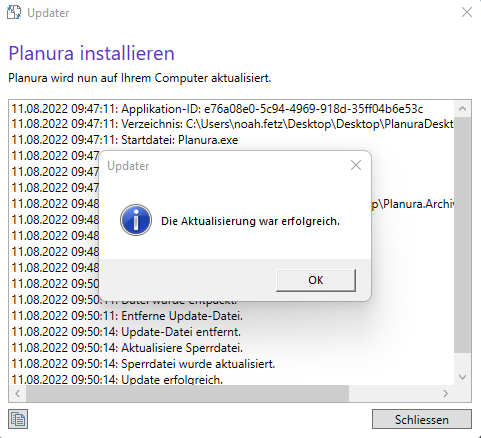](https://help.deltaworks.ch/uploads/images/gallery/2023-08/xAwVHmgOflcBHv9T-update-successful-01e60fe632d0b9ac827b01b699b1e5e3.png) Durch bestätigen wird automatisch das Planura gestartet. Sie sind nun **auf dem neusten Stand**.**FEHLERMELDUNG** Sollte eine andere Meldung erscheinen, dass das Update fehlgeschlagen ist, melden Sie sich bitte beim Support.