5 - Reporting
Anpassungen von Reports mit Feldbeschreibungen und Erläuterungen
- Freies Dokument - DocumentReport.rpx
- NPK Dokument - DokumentNPKDeckblattReport.rpx
- Textbausteine - Platzhalter
- Systemeinstellungen - Platzhalter
Freies Dokument - DocumentReport.rpx
Die Vorlage für das freie Dokument kann im Systemverzeichnis unter dem Namen DocumentReport.rpx gefunden werden.
Spezifische Vorlage nach Dokumenttyp
Es kann eine eigene Vorlage nach Dokumenttyp definiert werden. Diese werden jeweils auf den Code des Dokumenttyps angewandt. (Beispiel: RE)
Dazu muss der Name der Vorlagendatei wie in foldendem Beispiel angepasst werden.
Dokumenttyp: RE -> Name der Vorlagendatei "DocumentReport_RE.rpx"
Spezifische Vorlage nach Dokumentsprache
Es kann eine eigene Vorlage nach Dokumentsprache definiert werden. Diese werden über den Sprachcode angewandt.
Verfügbare Sprachen
- "de" - Deutsch
- "fr" - Französisch
- "it" - Italienisch
- "en" - Englisch
Dazu muss der Name der Vorlagendatei wie in foldendem Beispiel angepasst werden.
Dokumentsprache Deutsch -> Name der Vorlagendatei "DocumentReport.de.rpx"
Spezifische Vorlage nach Dokumenttyp und Dokumentsprache
Diese beiden Prinzipien können auch kombiniert werden, sodass eine Vorlage für italienische Rechnungen wie folgt definiert werden kann.
"DocumentReport_RE.it.rpx"
Verfügbare Felder
Folgende Felder können im Report Designer als DataSource verwendet werden. Ausser anders definiert werden diese in eine TextBox eingefügt.
Achtung: Datumsfelder
Felder welche den Typen "Date" oder "DateTime" haben, müssen im Datafield mit einer der folgenden Funktionen in einen String gewandelt werden.
-
ToLongDateString() - Donnerstag, 22. Mai 2025
-
ToLongTimeString() - 08:50:20
-
ToShortDateString() - 22.05.2025
-
ToShortTimeString() - 8:50
Beispiel DataSource mit Datum
"=BillDateOrDate.ToShortDateString()"
Mehrere Felder kombinieren
Es können mehrere Felder aneinandergekettet werden. Dafür muss zwischen den Feldern ein + gesetzt werden.
Beispiel: Eine Kombination aus Vor- und Nachname
= ResponsibleFirstName + " " + ResponsibleLastName
Mandanteninformationen
- ClientName (string)
Der Name des Mandanten. - ClientAddress (string)
Die vollständige Adresse des Mandanten. - ClientStreet (string)
Der Strassenname der Mandantenadresse. - ClientHouseNumber (string)
Die Hausnummer der Mandantendresse. - ClientPostalCode (string)
Die Postleitzahl der Mandantenadresse. - ClientCity (string)
Die Stadt der Mandantenadresse. - ClientCountryCode (string)
Der Ländercode der Mandantenadresse (z. B. "CH" für Schweiz). - ClientCountryCaption (string)
Der vollständige Ländernamen der Mandantenadresse. - ClientVat (string)
Die Umsatzsteuer-Identifikationsnummer des Mandanten. - ClientSupplierNumber (string)
Die Lieferantennummer des Mandanten. - ClientEmail (string)
Die E-Mail-Adresse des Mandanten.
Objektinformationen
- ObjectCode (string)
Die Objektnummer. - ObjectCaption (string)
Die Objektbeschreibung.
Projektinformationen
- ProjectCode (string)
Die Projektnummer - ProjectCaption (string)
Die Projektbeschreibung
Dokumententyp
- DocumentTypeCode (string)
Der Code, der den Dokumententyp repräsentiert. - DocumentTypeCaption (string)
Die Bezeichnung des Dokumententyps. - DocumentTypeAbbreviation (string)
Die Abkürzung des Dokumententyps. - DocumentTypeIsBill (bool)
Gibt an, ob der Dokumententyp eine Rechnung ist.
Dokumentenkennungen
- Year (int)
Das Dokumentjahr. - Number (int)
Die Dokumentnummer. - DocumentTypeCodeYearNumber (string)
Eine Zusammensetzung des Dokumententypcode, dem Jahr und der Nummer (z. B. "RE202595").
Dokumentdetails
- Caption (string)
Die Bezeichnung des Dokuments. - Date (DateTime)
Das Dokumentdatum. - ExecutionDateStart (DateTime?)
Der Ausführungsbeginn. - ExecutionDateFinish (DateTime?)
Das Ausführungsende. - BillDate (DateTime?)
Das Rechnungsdatum. - BillDateOrDate (DateTime)
Gibt das Rechnungsdatum zurück, wenn verfügbar; andernfalls das Dokumentdatum. - BillReferenceNumberCode (int?)
Der Referenznummercode für die Rechnung.
Gewerk
- MaintenanceGroupCode (string)
Der Code des Gewerks. - MaintenanceGroupCaption (string)
Die Bezeichnung des Gewerks.
Informationen zur Stelle
- CenterCode (string)
Der Code der Stelle. - CenterCaption (string)
Die Bezeichnung der Stelle. - CenterAddress (string)
Die Adresse der Stelle. - CenterCity (string)
Die Stadt der Stelle.
Verantwortliche Person
- ResponsibleCode (string)
Der Code der verantwortlichen Person. - ResponsibleLastName (string)
Der Nachname der verantwortlichen Person. - ResponsibleFirstName (string)
Der Vorname der verantwortlichen Person.
Empfängeradresse
- ReceiverAddressNumber (int)
Die Adressnummer, der Empfängeradresse. - ReceiverAddress (string)
Die vollständige Adresse des Empfängers. - ReceiverAddressName (string)
Der Name, der mit der Empfängeradresse verbunden ist. - ReceiverAddressZusatz1 (string)
Der Zusatz1 der Empfängeradresse. - ReceiverAddressStreet (string)
Die Strasse der Empfängeradresse. - ReceiverAddressHausnummer (string)
Die Hausnummer der Empfängeradresse. - ReceiverAddressPostalCode (string)
Die Postleitzahl der Empfängeradresse. - ReceiverAddressCity (string)
Die Stadt der Empfängeradresse. - ReceiverAddressCountryCode (string)
Der Ländercode der Empfängeradresse. - ReceiverEmail (string)
Die E-Mail-Adresse des Empfängers. - ReceiverEbill (bool)
Gibt an, ob der Empfänger eine elektronische Rechnung bevorzugt. - ReceiverEbillEmail (string)
Die E-Mail-Adresse für den Versand der elektronischen Rechnung des Empfängers.
Zusatzadresse
- ControllerAddressNumber (int?)
Die Nummer der Zusatzadresse (nullable). - ControllerAddress (string)
Die vollständige Zusatzadresse.
Planer-Adresse
- PlanerAdresseNummer (int?)
Die Nummer der Planer-Adresse (nullable). - PlanerAdresse (string)
Die vollständige Adresse des Planers.
Bauherr-Adresse
- BauherrAdresseNummer (int?)
Die Nummer der Bauherr-Adresse (nullable). - BauherrAdresse (string)
Die vollständige Adresse des Bauherrn.
Eingabeinformationen
- EingabeDateTime (DateTime?)
Das Eingabedatum. - EingabeDatumText (string)
Das Eingabedatum als kurzer Datumsstring (z. B. "22.05.2025"). - EingabeOrt (string)
Der Ort der Eingabe.
Dokumentkategorie
- DocumentCategoryCode (string)
Der Code der Dokumentkategorie. - DocumentCategoryCaption (string)
Die Bezeichnung der Dokumentkategorie.
Dokumentencode
- DocumentCodeId (Guid)
Die eindeutige Kennung des Dokumentencodes. - DocumentCodeCode (string)
Der Codewert des Dokumentencodes. - DocumentCodeCaption (string)
Die beschreibende Bezeichnung des Dokumentencodes.
Dokumentstatus
- DocumentStateCode (string)
Der Code des Dokumentstatus. - DocumentStateCaption (string)
Die Bezeichnung des Dokumentstatus. - CrbDocumentState (CrbDocumentState)
Der CRB-spezifische Dokumentstatus.
Bankinformationen
- BankCode (string)
Der Code der Bank. - BankCaption (string)
Die Bezeichnung der Bank. - BankIban (string)
Die IBAN der Bank. - BankQrIban (string)
Die QR-IBAN der Bank (für QR-Code-Zahlungen). - BankQrTnrBesr (int)
Die QR-Teilnehmernummer oder BESR-Referenz der Bank. - BankUseTextAsBill (bool)
Gibt an, ob der Banktext als Rechnung verwendet werden soll. - BankBillText (string)
Der Text, der für die Bankrechnung verwendet wird.
Texteigenschaften
- StartTextRtf (string) (RichTextBox)
Der Vortext des Dokuments im RTF-Format. - StartTextRtfReplaced (string) (RichTextBox)
Der Vortext mit ersetzten Platzhaltern. - EndTextRtf (string) (RichTextBox)
Der Schlusstext des Dokuments im RTF-Format. - EndTextRtfReplaced (string) (RichTextBox)
Der Schlusstext mit ersetzten Platzhaltern.
Finanzinformationen
- Vat (string)
Die Mehrwertsteuer. - Currency (string)
Die Währung (z. B. "CHF"). - BetragNetto (decimal)
Der Nettobetrag des Dokuments. - BetragKonditionen (decimal)
Der Konditionenbetrag, berechnet als BetragBrutto - BetragNetto. - BetragVorMwst (decimal?)
Der Betrag vor Mehrwertsteuer. - BetragMwst (decimal?)
Der Mehrwertsteuerbetrag. - BetragBrutto (decimal)
Der Bruttobetrag des Dokuments.
Gläubigerinformationen
- CreditorName (string)
Der Name des Gläubigers. - CreditorAddressLine1 (string)
Die erste Zeile der Gläubigeradresse. - CreditorAddressLine2 (string)
Die zweite Zeile der Gläubigeradresse. - CreditorHouseNr (string)
Die Hausnummer der Gläubigeradresse. - CreditorPostalCode (string)
Die Postleitzahl der Gläubigeradresse. - CreditorCity (string)
Die Stadt der Gläubigeradresse. - CreditorCountryCode (string)
Der Ländercode der Gläubigeradresse.
Schuldnerinformationen
- DebtorName (string)
Der Name des Schuldners. - DebtorAddressLine1 (string)
Die erste Zeile der Schuldneradresse. - DebtorAddressLine2 (string)
Die zweite Zeile der Schuldneradresse. - DebtorHouseNr (string)
Die Hausnummer der Schuldneradresse. - DebtorPostalCode (string)
Die Postleitzahl der Schuldneradresse. - DebtorCity (string)
Die Stadt der Schuldneradresse. - DebtorCountryCode (string)
Der Ländercode der Schuldneradresse.
Referenzinformationen
- UnserZeichenCode (string)
Der Code der Person in "unser Zeichen". - UnserZeichenVorname (string)
Der Vorname der Person in "unser Zeichen". - UnserZeichenNachname (string)
Der Nachname der Person in "unser Zeichen". - IhrZeichen (string)
Der Wert für "Ihr Zeichen". - IhrZeichenAbteilung (string)
Die Abteilung für "Ihr Zeichen". - KontaktEmail (string)
Die Kontakt E-Mail-Adresse. - KontaktTelefon (string)
Die Kontakttelefonnummer. - AuftragReferenzNummer (string)
Die Auftrags-/Referenznummer. - AuftragDatum (DateTime?)
Das Auftragsdatum. - AusfuehrungBeginnDatumZeit (DateTime?)
Der Ausführungsbeginn. - AusfuehrungEndeDatum (DateTime?)
Das Ausführungsende. - AusfuehrungOrt (string)
Der Ausführungsort. - Arbeitsbeschreibung (string)
Die Arbeitsbeschreibung. - Zahlungsperiode (int)
Die Zahlungsfrist in Tagen.
NPK Dokument - DokumentNPKDeckblattReport.rpx
Die Vorlage für das freie Dokument kann im Systemverzeichnis unter dem Namen DokumentNPKDeckblattReport.rpx gefunden werden.
Spezifische Vorlage nach Dokumenttyp
Es kann eine eigene Vorlage nach Dokumenttyp definiert werden. Diese werden jeweils auf den Code des Dokumenttyps angewandt. (Beispiel: RE)
Dazu muss der Name der Vorlagendatei wie in foldendem Beispiel angepasst werden.
Dokumenttyp: RE -> Name der Vorlagendatei "DokumentNPKDeckblattReport_RE.rpx"
Spezifische Vorlage nach Dokumentsprache
Es kann eine eigene Vorlage nach Dokumentsprache definiert werden. Diese werden über den Sprachcode angewandt.
Verfügbare Sprachen
- "de" - Deutsch
- "fr" - Französisch
- "it" - Italienisch
- "en" - Englisch
Dazu muss der Name der Vorlagendatei wie in foldendem Beispiel angepasst werden.
Dokumentsprache Deutsch -> Name der Vorlagendatei "DokumentNPKDeckblattReport.de.rpx"
Spezifische Vorlage nach Dokumenttyp und Dokumentsprache
Diese beiden Prinzipien können auch kombiniert werden, sodass eine Vorlage für italienische Rechnungen wie folgt definiert werden kann.
"DokumentNPKDeckblattReport_RE.it.rpx"
Verfügbare Felder
Folgende Felder können im Report Designer als DataSource verwendet werden. Ausser anders definiert werden diese in eine TextBox eingefügt.
Achtung: Datumsfelder
Felder welche den Typen "Date" oder "DateTime" haben, müssen im Datafield mit einer der folgenden Funktionen in einen String gewandelt werden.
-
ToLongDateString() - Donnerstag, 22. Mai 2025
-
ToLongTimeString() - 08:50:20
-
ToShortDateString() - 22.05.2025
-
ToShortTimeString() - 8:50
Beispiel DataSource mit Datum
"=BillDateOrDate.ToShortDateString()"
Mehrere Felder kombinieren
Es können mehrere Felder aneinandergekettet werden. Dafür muss zwischen den Feldern ein + gesetzt werden.
Beispiel: Eine Kombination aus Vor- und Nachname
= ResponsibleFirstName + " " + ResponsibleLastName
Spracheigenschaften
-
Sprache (CrbLanguage)
Gibt die Sprache des Dokuments an.
Objektinformationen
-
ObjektCode (string)
Der Code des Objekts. -
ObjektBezeichnung (string)
Die Bezeichnung des Objekts.
Projektinformationen
-
ProjektCode (string)
Der Code des Projekts. -
ProjektBezeichnung (string)
Die Bezeichnung des Projekts.
Dokumententyp
-
DokumentTypCode (string)
Der Code des Dokumententyps. -
DokumentTypBezeichnung (string)
Die Bezeichnung des Dokumententyps.
Dokumentenkennungen
-
Jahr (int)
Das Jahr des Dokuments. -
Nummer (int)
Die Nummer des Dokuments. -
DokumentCode (string)
Der vollständige Dokumentencode (kombiniert aus Typ, Jahr und Nummer).
Dokumentendetails
-
DokumentBezeichnung (string)
Die Bezeichnung des Dokuments. -
Datum (DateTime)
Das Datum des Dokuments. -
VerantwortlichePersonVorname (string)
Der Vorname der verantwortlichen Person. -
VerantwortlichePersonNachname (string)
Der Nachname der verantwortlichen Person. - Vergabeeinheit (string)
Die Vergabeeinheit. - VergabeeinheitBezeichnung (string)
Die Bezeichnung der Vergabeeinheit.
Firmeninformationen
-
FirmaName (string)
Der Name der Firma. -
FirmaStrasse (string)
Die Strasse der Firmenadresse. -
FirmaPlz (string)
Die Postleitzahl der Firmenadresse. -
FirmaOrt (string)
Die Stadt der Firmenadresse. -
FirmaLandCode (string)
Der Ländercode der Firmenadresse. -
FirmaLandBezeichnung (string)
Der vollständige Ländernamen der Firmenadresse.
Adressinformationen
-
UnternehmerAdresse (string)
Die Adresse des Unternehmers. -
EmpfaengerAdresseNummer (int)
Die Nummer der Empfängeradresse. -
EmpfaengerAdresse (string)
Die vollständige Adresse des Empfängers. -
BauherrAdresse (string)
Die Adresse des Bauherrn. -
PlanerAdresse (string)
Die Adresse des Planers. -
ZusatzAdresse (string)
Die Zusatzadresse.
Referenzinformationen
-
IhrZeichen (string)
Der Wert für "Ihr Zeichen". -
AuftragReferenzNummer (string)
Die Auftrags-/Referenznummer. -
KontaktTelefon (string)
Die Kontakttelefonnummer.
Datumsangaben
-
AuftragDatum (DateTime?)
Das Auftragsdatum. -
AusfuehrungBeginnDatumZeit (DateTime?)
Der Ausführungsbeginn. -
AusfuehrungEndeDatum (DateTime?)
Das Ausführungsende. -
EingabeDatum (DateTime?)
Das Eingabedatum. -
EingabeDatumShortDateString (string)
Das Eingabedatum als kurzer Datumsstring (z. B. "22.05.2025").
Ortsangaben
-
Ausfuehrungsort (string)
Der Ausführungsort. -
EingabeOrt (string)
Der Eingabeort.
Texteigenschaften
-
Arbeitsbeschreibung (string)
Die Arbeitsbeschreibung. -
StartTextRtf (string) (RichTextBox)
Der Vortext im RTF-Format. -
StartTextRtfReplaced (string) (RichTextBox)
Der Vortext im RTF-Format mit ersetzten Platzhaltern. -
EndTextRtf (string) (RichTextBox)
Der Schlusstext im RTF-Format. -
EndTextRtfReplaced (string) (RichTextBox)
Der Schlusstext im RTF-Format mit ersetzten Platzhaltern.
Finanzinformationen
-
Zahlungsperiode (int)
Die Zahlungsfrist in Tagen. -
Waehrung (string)
Die Währung des Dokuments. -
BruttoBetrag (decimal)
Der Bruttobetrag. -
BruttoBetragGerundet (decimal)
Der Bruttobetrag, gerundet. -
KonditionenBetrag (decimal)
Der Konditionsbetrag. -
KonditionenBetragGerundet (decimal)
Der Konditionsbetrag, gerundet. -
MwstBetrag (decimal)
Der Mehrwertsteuerbetrag. -
MwstBetragGerundet (decimal)
Der Mehrwertsteuerbetrag, gerundet. -
NettoBetrag (decimal)
Der Nettobetrag. -
NettoBetragGerundet (decimal)
Der Nettobetrag, gerundet.
Rechnungsinformationen
-
RechnungDatum (DateTime?)
Das Rechnungsdatum. -
RechnungDatumShortDateString (string)
Das Rechnungsdatum als kurzer Datumsstring.
Gewerk
-
GewerkCode (string)
Der Code des Gewerks.
Textbausteine - Platzhalter
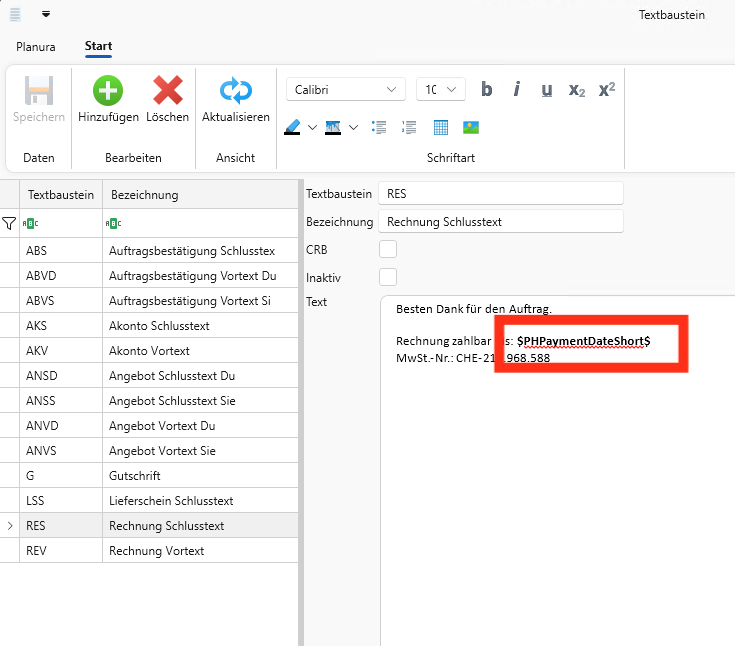
In Textbausteinen können gewisse definierte Platzhalter verwendet werden, welche dann spezifisch auf die Anwendung mit dem entsprechenden Wert im Text ersetzt wird.
Beispiel
Im folgenden Schlusstext wird "$PHPaymentDateShort$" mit dem Datum ersetzt, bis wann die Rechnung bezahlt werden soll aufgrund der hinterlegten Konditionen und dem Rechnungsdatum.
Verfügbare Felder
Folgende Felder können in den Textbausteinen verwendet werden. Das $-Zeichen am Anfang und am Schluss, sowie die "PH"-Kennung ist zwingend für die Erkennung im Text.
Dokumentenkennungen
-
DocumentTypeCode (string: $PHDocumentTypeCode$)
Platzhalter für den Code des Dokumenttyps. -
DocumentYear (string: $PHDocumentYear$)
Platzhalter für das Jahr des Dokuments. -
DocumentNumber (string: $PHDocumentNumber$)
Platzhalter für die Nummer des Dokuments.
Zahlungsinformationen
-
PaymentPeriod (string: $PHPaymentPeriod$)
Platzhalter für die Zahlungsfrist in Tagen. -
PaymentDateShort (string: $PHPaymentDateShort$)
Platzhalter für das Zahlungsdatum im kurzen Format (z. B. "15.10.2023"). -
PaymentDateLong (string: $PHPaymentDateLong$)
Platzhalter für das Zahlungsdatum im langen Format (z. B. "15. Oktober 2023"). - PHZahlbarBis (string: $PHZahlbarBis$)
Platzhalter für das Zahlungsdatum unter Berücksichtigung der Konditionen. Die Tage für Skonto werden aus der Konditionszeile entnommen, die Netto-Tage aus den Systemeinstellungen.
- Zahlbar innert 30 Tage netto.
- Zahlbar innert 10 Tage mit 5.00 % Skonto, innert 30 Tage netto.
- Zahlbar innert 10 Tage mit CHF 5000.00 Skonto, innert 30 Tage netto.
Verantwortliche Person
-
ResponsibleFirstName (string: $PHResponsibleFirstName$)
Platzhalter für den Vornamen der verantwortlichen Person. -
ResponsibleLastName (string: $PHResponsibleLastName$)
Platzhalter für den Nachnamen der verantwortlichen Person.
Kontaktinformationen
-
Kontakt (string: $PHKontakt$)
Platzhalter für die Kontaktinformation (z. B. Telefonnummer).
Referenzinformationen
-
IhrZeichen (string: $PHIhrZeichen$)
Platzhalter für den Wert "Ihr Zeichen". -
AuftragReferenzNummer (string: $PHAuftragReferenzNummer$)
Platzhalter für die Auftrags-/Referenznummer.
Auftragsdatum
-
AuftragDatumKurz (string: $PHAuftragDatumKurz$)
Platzhalter für das Auftragsdatum im kurzen Format (z. B. "23.05.2025"). -
AuftragDatumLang (string: $PHAuftragDatumLang$)
Platzhalter für das Auftragsdatum im langen Format (z. B. "23. Mai 2025").
Ausführungsinformationen
-
AusfuehrungBeginnDatumKurz (string: $PHAusfuehrungBeginnDatumKurz$)
Platzhalter für das Startdatum der Ausführung im kurzen Format (z. B. "23.05.2025"). -
AusfuehrungBeginnDatumLang (string: $PHAusfuehrungBeginnDatumLang$)
Platzhalter für das Startdatum der Ausführung im langen Format (z. B. "23. Mai 2025"). -
AusfuehrungBeginnZeit (string: $PHAusfuehrungBeginnZeit$)
Platzhalter für die Startzeit der Ausführung (z. B. "14:30"). -
AusfuehrungEndeDatumKurz (string: $PHAusfuehrungEndeDatumKurz$)
Platzhalter für das Enddatum der Ausführung im kurzen Format (z. B. "23.05.2025"). -
AusfuehrungEndeDatumLang (string: $PHAusfuehrungEndeDatumLang$)
Platzhalter für das Enddatum der Ausführung im langen Format (z. B. "23. Mai 2025"). -
Ausfuehrungsort (string: $PHAusfuehrungsort$)
Platzhalter für den Ort der Ausführung.
Arbeitsbeschreibung
-
Arbeitsbeschreibung (string: $PHArbeitsbeschreibung$)
Platzhalter für die Arbeitsbeschreibung.
Systemeinstellungen - Platzhalter
In den Systemeinstellungen gibt es einige Felder in denen gewisse Platzhalter verwendet werden können, um eine Benutzerdefinierte Anordnung der Felder zu ermöglichen.
Tab "Mandant"
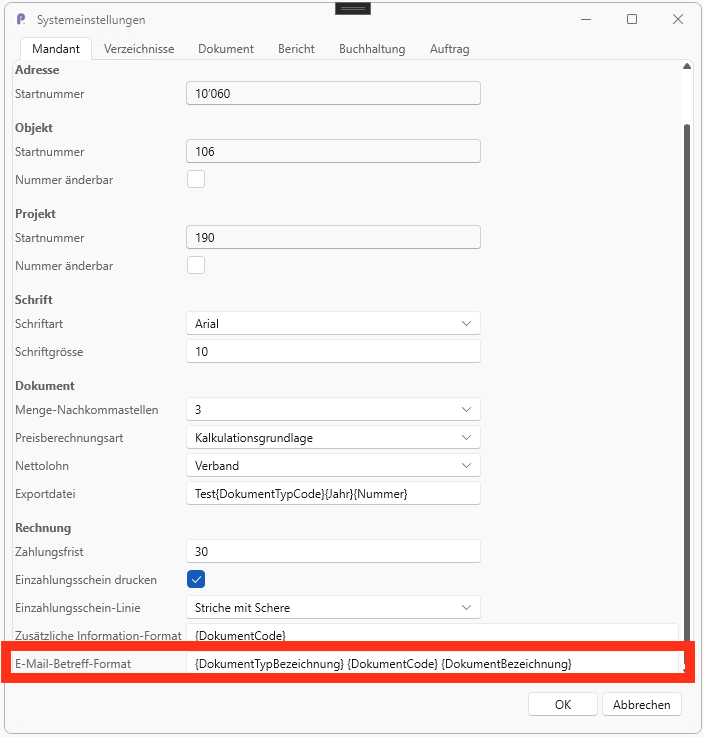
E-Mail-Betreff-Format
Im Feld „E-Mail-Betreff-Format“ kann beispielsweise folgender Betreff hinterlegt werden:
{DokumentCode} - {DokumentBezeichnung}
Dieser wird beim Erstellen einer E-Mail automatisch mit den konkreten Werten ersetzt, zum Beispiel:
"RE202515 - Schlussrechnung Umbau Musterstrasse"
Verfügbare Felder
Folgende Felder können im Feld „E-Mail-Betreff-Format“ verwendet werden. Die geschweiften Klammern { } sind zwingend für die Erkennung des Platzhalters.
Dokumenteninformationen
DokumentTypCode (string: {DokumentTypCode})
Platzhalter für den Code des Dokumenttyps.
DokumentTypBezeichnung (string: {DokumentTypBezeichnung})
Platzhalter für die Bezeichnung des Dokumenttyps.
DokumentJahr (string: {DokumentJahr})
Platzhalter für das Jahr des Dokuments.
DokumentNummer (string: {DokumentNummer})
Platzhalter für die Nummer des Dokuments.
DokumentCode (string: {DokumentCode})
Platzhalter für den zusammengesetzten Dokumentcode.
DokumentBezeichnung (string: {DokumentBezeichnung})
Platzhalter für die Bezeichnung des Dokuments.
Objektinformationen
ObjektCode (string: {ObjektCode})
Platzhalter für den Code des Objekts.
ObjektBezeichnung (string: {ObjektBezeichnung})
Platzhalter für die Bezeichnung des Objekts.
Projektinformationen
ProjektCode (string: {ProjektCode})
Platzhalter für den Code des Projekts.
ProjektBezeichnung (string: {ProjektBezeichnung})
Platzhalter für die Bezeichnung des Projekts.
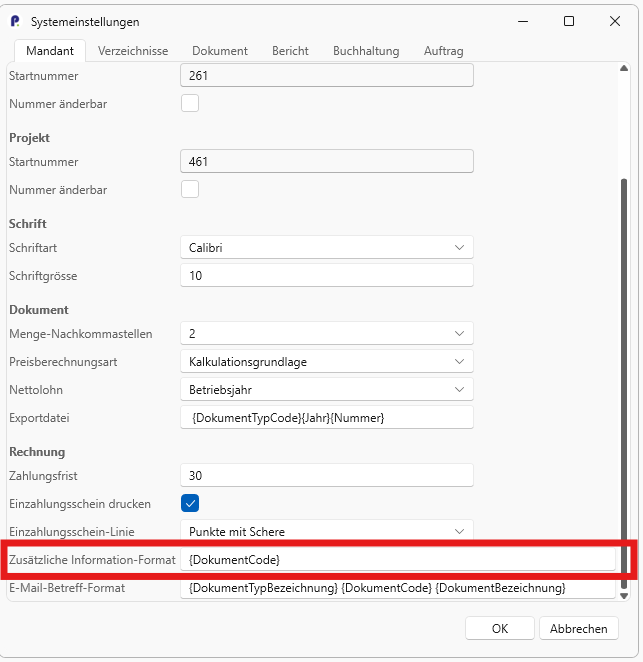
Zusätzliche Information-Format
Im Feld „Zusätzliche Information-Format“ kann beispielsweise folgende Information hinterlegt werden:
{DokumentCode} - {ProjektNummer} - {GewerkCode}
Diese wird beim Erstellen eines Einzahlungsscheins automatisch mit den konkreten Werten ersetzt, zum Beispiel:
„RE202515 - 12345 - 211“
Verfügbare Felder
Folgende Felder können im Feld „Zusätzliche Information-Format“ verwendet werden. Die geschweiften Klammern { } sind zwingend für die Erkennung des Platzhalters.
Dokumenteninformationen
DokumentCode (string: {DokumentCode})
Platzhalter für den zusammengesetzten Dokumentcode.
DokumentTypCode (string: {DokumentTypCode})
Platzhalter für den Code des Dokumenttyps.
DokumentJahr (string: {DokumentJahr})
Platzhalter für das Jahr des Dokuments.
DokumentNummer (string: {DokumentNummer})
Platzhalter für die Nummer des Dokuments.
Projekt- und Gewerkinformationen
ProjektNummer (string: {ProjektNummer})
Platzhalter für die Projekt- bzw. Auftragsnummer.
GewerkCode (string: {GewerkCode})
Platzhalter für den Code des Gewerks.
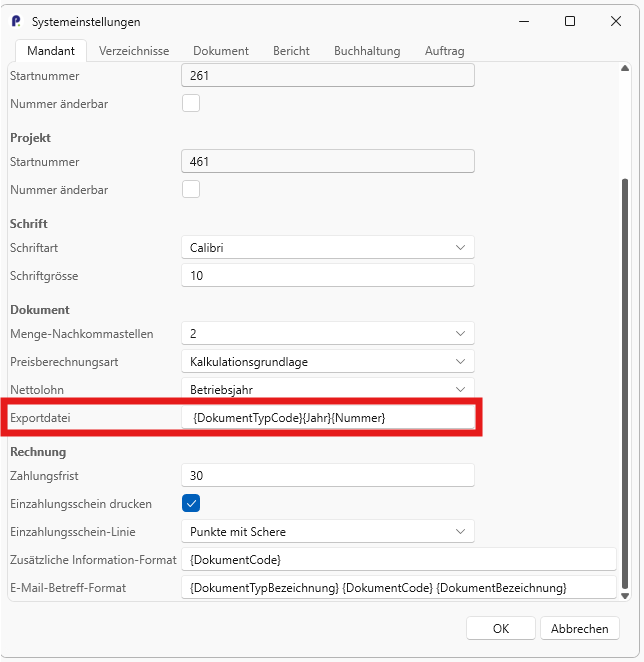
Exportdatei
Im Feld „Exportdatei“ kann das Format des Dateinamens beim Export eines Dokuments hinterlegt werden:
{DokumentTypCode}{Jahr}{Nummer}
Beim Export wird dieser automatisch mit den konkreten Werten ersetzt, zum Beispiel:
„RE202515“
Verfügbare Felder
Folgende Felder können im Feld „Exportdatei“ verwendet werden. Die geschweiften Klammern { } sind zwingend für die Erkennung des Platzhalters.
Dokumenteninformationen
DokumentTypBezeichnung (string: {DokumentTypBezeichnung})
Platzhalter für die Bezeichnung des Dokumenttyps.
DokumentTypCode (string: {DokumentTypCode})
Platzhalter für den Code des Dokumenttyps.
Jahr (string: {Jahr})
Platzhalter für das Jahr des Dokuments.
Nummer (string: {Nummer})
Platzhalter für die Nummer des Dokuments.
Tab "Dokument"
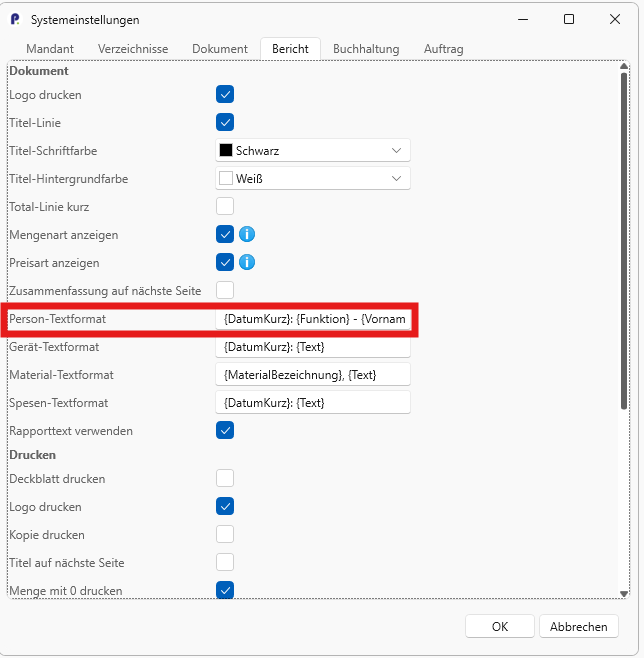
Person-Textformat
Im Feld „Person-Textformat“ kann beispielsweise folgende Darstellung hinterlegt werden:
{DatumKurz}: {Funktion} - {Vorname} {Nachname}
Diese wird beim Einfügen einer Person in ein Dokument automatisch mit den konkreten Werten ersetzt, zum Beispiel:
„15.10.2023: Monteur - Max Muster“
Verfügbare Felder
Folgende Felder können im Feld „Person-Textformat“ verwendet werden. Die geschweiften Klammern { } sind zwingend für die Erkennung des Platzhalters.
Personeninformationen
Vorname (string: {Vorname})
Platzhalter für den Vornamen der Person.
Nachname (string: {Nachname})
Platzhalter für den Nachnamen der Person.
Funktion (string: {Funktion})
Platzhalter für die Funktion der Person.
Tarif (string: {Tarif})
Platzhalter für die Bezeichnung des Tarifs.
Taetigkeit (string: {Taetigkeit})
Platzhalter für die Bezeichnung der Tätigkeit.
Text (string: {Text})
Platzhalter für den zusätzlichen Text bzw. Rapporttext.
Datums- und Zeilenformatierung
DatumKurz (string: {DatumKurz})
Platzhalter für das Datum im kurzen Format (z. B. „15.10.2023“).
DatumLang (string: {DatumLang})
Platzhalter für das Datum im langen Format (z. B. „15. Oktober 2023“).
ZU (string: {ZU})
Platzhalter für einen Zeilenumbruch.
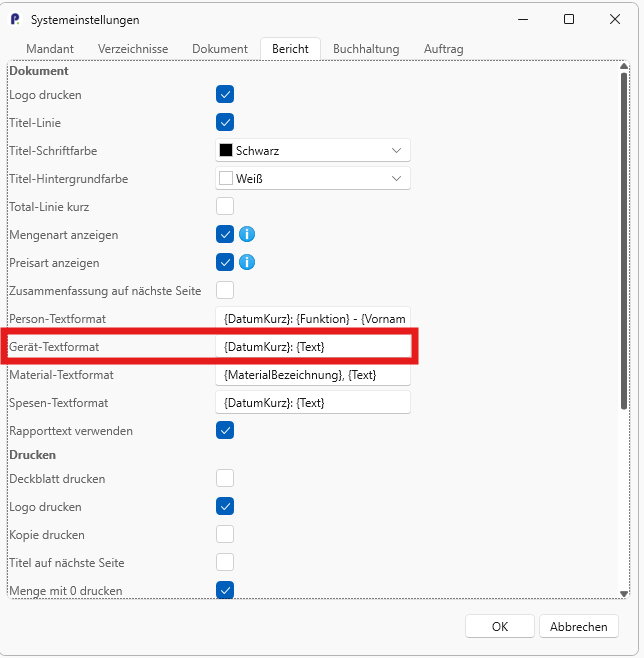
Gerät-Textformat
Im Feld „Gerät-Textformat“ kann beispielsweise folgende Darstellung hinterlegt werden:
{DatumKurz}: {GeraetBezeichnung} ({GeraetCode})
Diese wird beim Einfügen eines Geräts in ein Dokument automatisch mit den konkreten Werten ersetzt, zum Beispiel:
„15.10.2023: Bagger (BAG-01)“
Verfügbare Felder
Folgende Felder können im Feld „Gerät-Textformat“ verwendet werden. Die geschweiften Klammern { } sind zwingend für die Erkennung des Platzhalters.
Geräteinformationen
GeraetCode (string: {GeraetCode})
Platzhalter für den Code des Geräts.
GeraetBezeichnung (string: {GeraetBezeichnung})
Platzhalter für die Bezeichnung des Geräts.
Taetigkeit (string: {Taetigkeit})
Platzhalter für die Bezeichnung der Tätigkeit.
Text (string: {Text})
Platzhalter für den zusätzlichen Text bzw. Rapporttext.
Datums- und Zeilenformatierung
DatumKurz (string: {DatumKurz})
Platzhalter für das Datum im kurzen Format (z. B. „15.10.2023“).
DatumLang (string: {DatumLang})
Platzhalter für das Datum im langen Format (z. B. „15. Oktober 2023“).
ZU (string: {ZU})
Platzhalter für einen Zeilenumbruch.
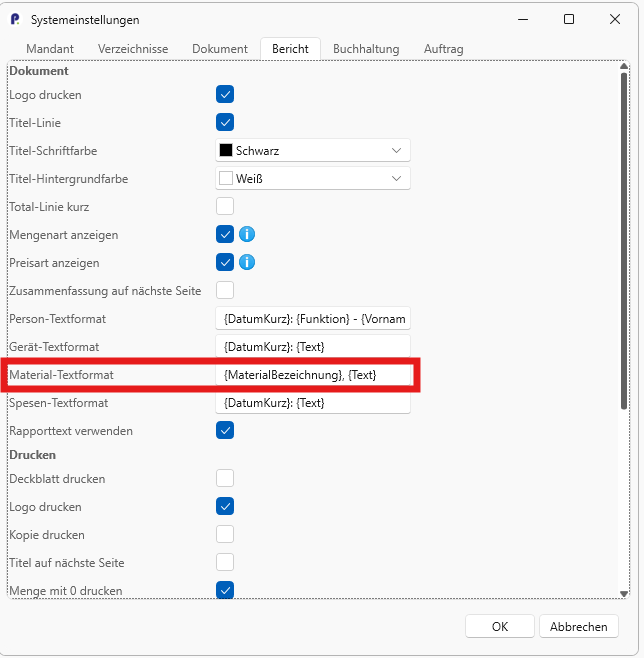
Material-Textformat
Im Feld „Material-Textformat“ kann beispielsweise folgende Darstellung hinterlegt werden:
{MaterialCode}: {MaterialBezeichnung} - {Text}
Diese wird beim Einfügen eines Materials in ein Dokument automatisch mit den konkreten Werten ersetzt, zum Beispiel:
„MAT-01: Schrauben - Edelstahl“
Verfügbare Felder
Folgende Felder können im Feld „Material-Textformat“ verwendet werden. Die geschweiften Klammern { } sind zwingend für die Erkennung des Platzhalters.
Materialinformationen
MaterialCode (string: {MaterialCode})
Platzhalter für den Code des Materials.
MaterialBezeichnung (string: {MaterialBezeichnung})
Platzhalter für die Bezeichnung des Materials.
Taetigkeit (string: {Taetigkeit})
Platzhalter für die Bezeichnung der Tätigkeit.
Text (string: {Text})
Platzhalter für den zusätzlichen Text bzw. Rapporttext.
Datums- und Zeilenformatierung
DatumKurz (string: {DatumKurz})
Platzhalter für das Datum im kurzen Format (z. B. „15.10.2023“).
DatumLang (string: {DatumLang})
Platzhalter für das Datum im langen Format (z. B. „15. Oktober 2023“).
ZU (string: {ZU})
Platzhalter für einen Zeilenumbruch.
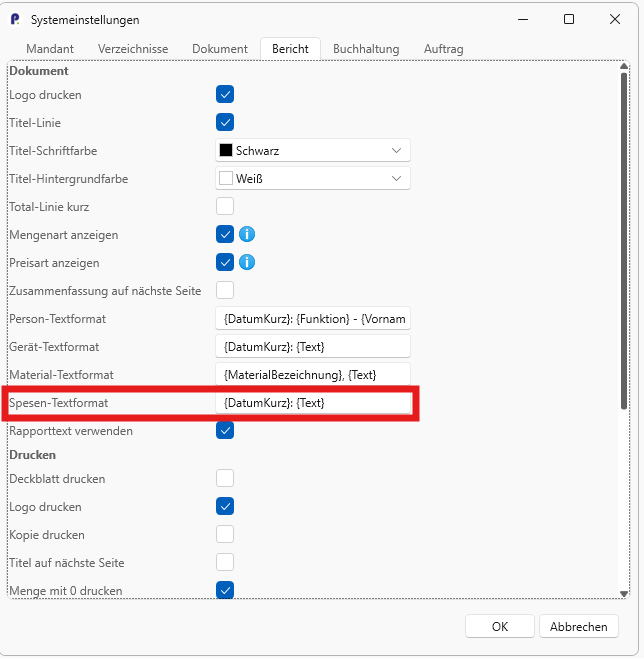
Spesen-Textformat
Im Feld „Spesen-Textformat“ kann beispielsweise folgende Darstellung hinterlegt werden:
{DatumKurz}: {KoasBezeichnung} - {Text}
Diese wird beim Einfügen von Spesen in ein Dokument automatisch mit den konkreten Werten ersetzt, zum Beispiel:
„15.10.2023: Verpflegung - Mittagessen“
Verfügbare Felder
Folgende Felder können im Feld „Spesen-Textformat“ verwendet werden. Die geschweiften Klammern { } sind zwingend für die Erkennung des Platzhalters.
Speseninformationen
KoasCode (string: {KoasCode})
Platzhalter für den Code der Spesenart.
KoasBezeichnung (string: {KoasBezeichnung})
Platzhalter für die Bezeichnung der Spesenart.
Taetigkeit (string: {Taetigkeit})
Platzhalter für die Bezeichnung der Tätigkeit.
Text (string: {Text})
Platzhalter für den zusätzlichen Text bzw. Rapporttext.
Datums- und Zeilenformatierung
DatumKurz (string: {DatumKurz})
Platzhalter für das Datum im kurzen Format (z. B. „15.10.2023“).
DatumLang (string: {DatumLang})
Platzhalter für das Datum im langen Format (z. B. „15. Oktober 2023“).
ZU (string: {ZU})
Platzhalter für einen Zeilenumbruch.