Planura Benutzerhandbuch
Herzlich willkommen im umfassenden Planura-Benutzerhandbuch! Dieses Handbuch dient als ultimativer Leitfaden, um die gesamte Bandbreite der Funktionen und Möglichkeiten der Planura-Software effektiv zu nutzen. Egal, ob Sie zum ersten Mal die Software erkunden oder ein erfahrener Benutzer sind, der seine Fähigkeiten vertiefen möchte – in diesem Handbuch werden Sie fündig. Von Installation und Einrichtung bis hin zu fortgeschrittenen Tipps und Problembehebung finden Sie hier eine Fülle von Informationen, die sowohl für die Windows Desktop-Version als auch für die iOS- und Android-Mobilanwendungen massgeschneidert sind. Unser Ziel ist es, Sie mit dem Wissen und den Fähigkeiten auszustatten, die Sie benötigen, um das Beste aus Planura herauszuholen und so Ihre Erfahrung und Produktivität zu optimieren. Gehen wir gemeinsam auf diese Reise und entdecken Sie das Potenzial von Planura, das sich an Ihren individuellen Bedürfnissen und Zielen orientiert.
- 1 - Erste Orientierung
- 2 - Systemanforderungen
- 3 - Installation & Updates
- 4 - Einstellungen
- 5 - Reporting
- Freies Dokument - DocumentReport.rpx
- NPK Dokument - DokumentNPKDeckblattReport.rpx
- Textbausteine - Platzhalter
- Systemeinstellungen - Platzhalter
- 6 - Changelog
1 - Erste Orientierung
Erste Orientierung
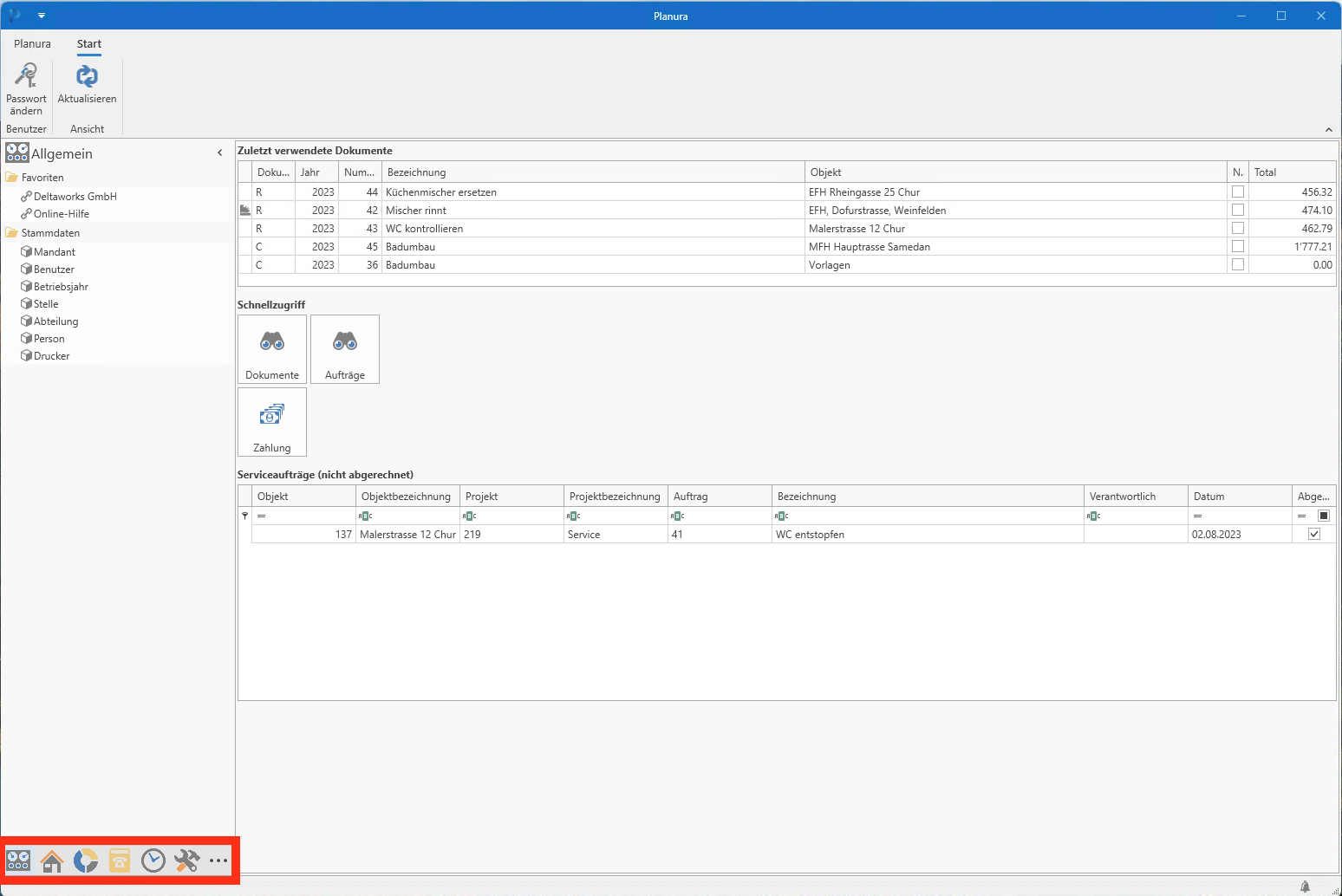
Nach dem Start von Planura öffnet sich die Hauptansicht der Software. Die Navigation zu den einzelnen Bereichen befindet sich auf der linken Seite. So können Sie schnell zwischen den verschiedenen Modulen wechseln und direkt in den passenden Arbeitsbereich einsteigen.
Planura ist so aufgebaut, dass die wichtigsten Funktionen klar voneinander getrennt sind. Dadurch behalten Sie auch bei vielen Projekten, Dokumenten und Adressen den Überblick.
Die Bereiche in Planura
|
|
Einstiegspunkt, zentrale Übersicht. |
 |
Übersicht aller Objekte, deren Projekte, Dokumente etc. |
|
|
Verwaltung der Kunden und Kontakte |
|
|
Erfassung und Auswertung der Arbeitszeiten, Rapporte und Spesen |
|
|
Planung und Abrechnung von Serviceaufträgen |
 |
Interne Aufgabenverwaltung |
|
Stammdaten und Benutzererfassung |



Grundstruktur: Objekt, Projekt, Dokument
Planura arbeitet mit einer klaren Hierarchie: Objekt → Projekt → Dokument
Ein Objekt kann ein oder mehrere Projekte enthalten. Innerhalb eines Projekts können wiederum verschiedene Dokumente erfasst werden. Diese Struktur bildet die Grundlage für die Organisation Ihrer Daten in Planura und bleibt ein zentrales Prinzip der Software.
Wir empfehlen das folgende Schema einzuhalten, da die gesamte Logik und Funktion der Software davon abhängt.

Allgemein
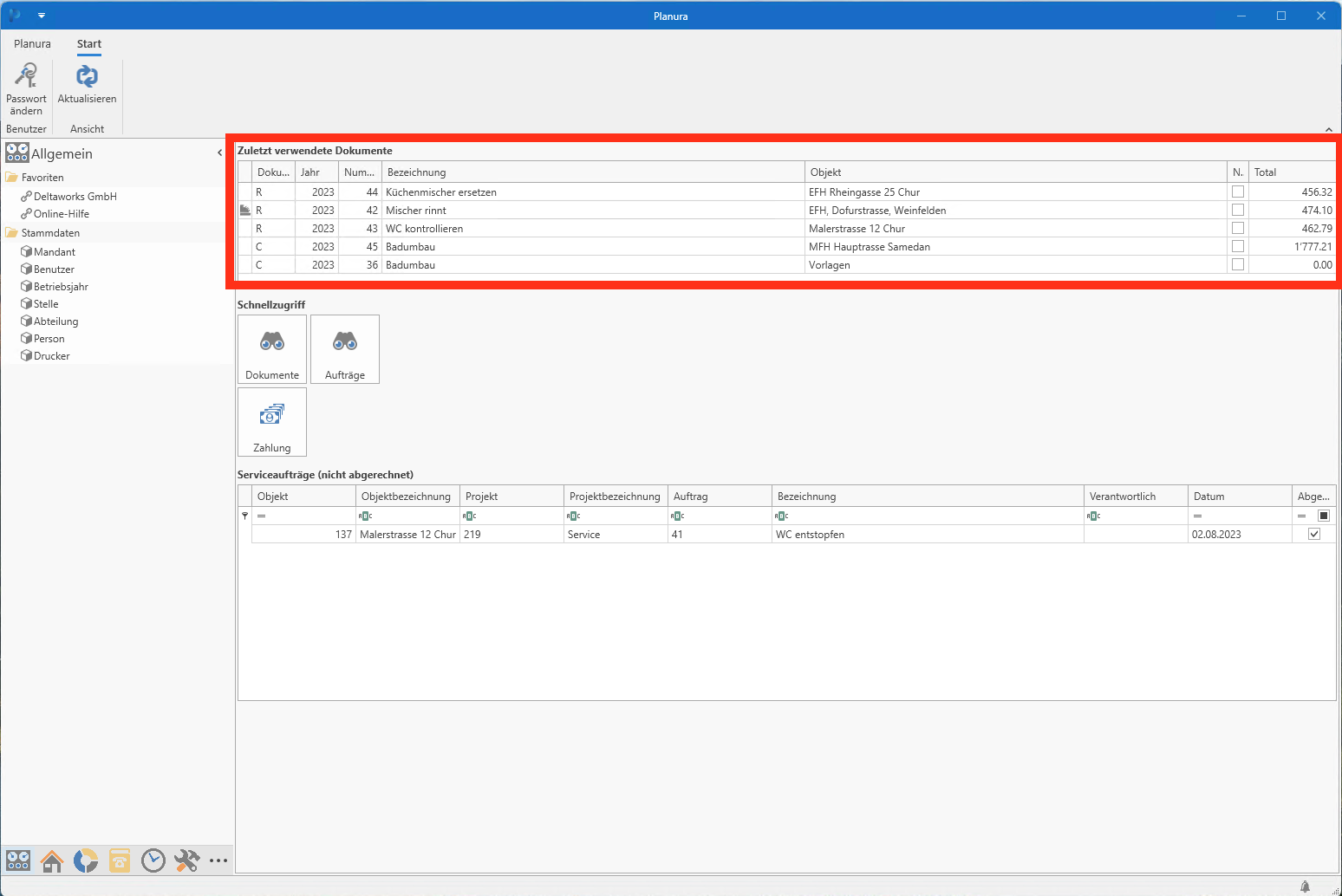
Der Bereich Allgemein dient als zentraler Einstiegspunkt in Planura. Hier finden Sie wichtige Übersichten und gelangen mit wenigen Klicks zu häufig verwendeten Listen und Funktionen.
|
|
Ganz oben befinden sich die fünf zuletzt verwendeten Dokumente. Dies hilft, nach einer Pause oder am nächsten Tag direkt dort weiter zu machen wo man aufgehört hat. |
|
|
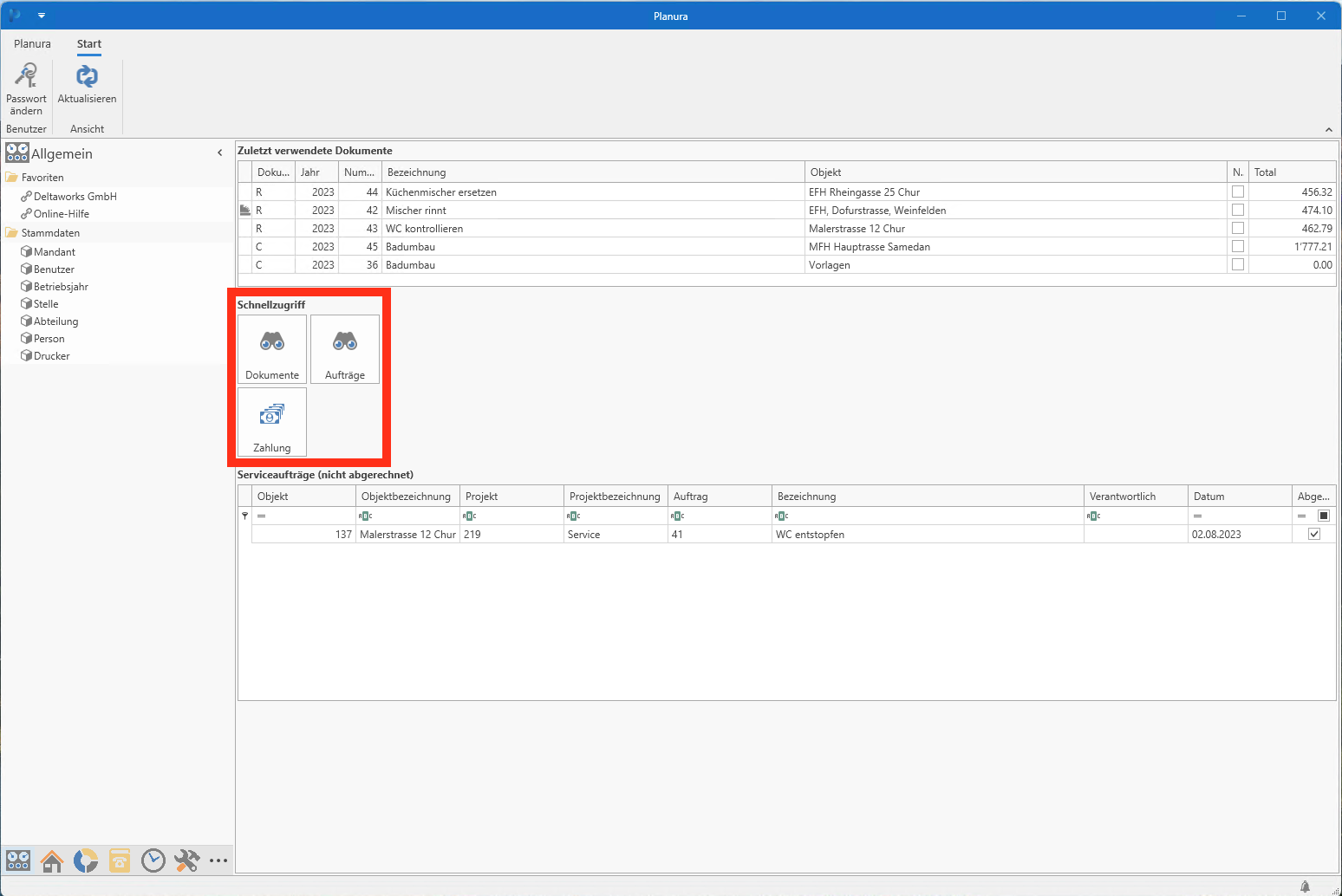
Darunter findet man den Schnellzugriff für:
Zusätzlich können Sie von hier direkt neue Einträge erstellen:
|
|
|
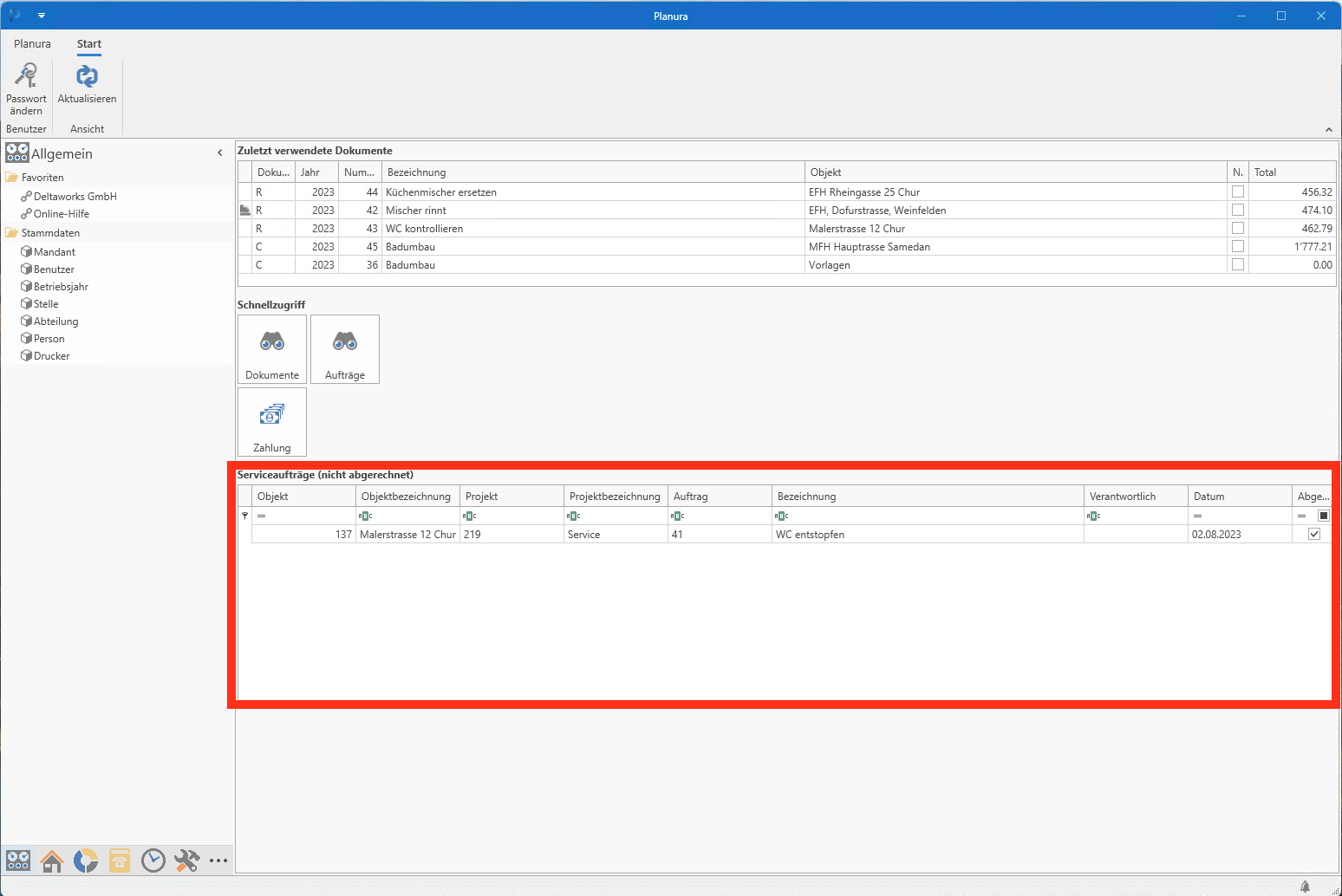
Der letzte Abschnitt ist für nicht abgerechnete Serviceaufträge. |
Objekte
Der Objekt Bereich ist der zentrale Punkt für die Verwaltung der Objekte, Projekte und dazugehörige Dokumente.
|
|
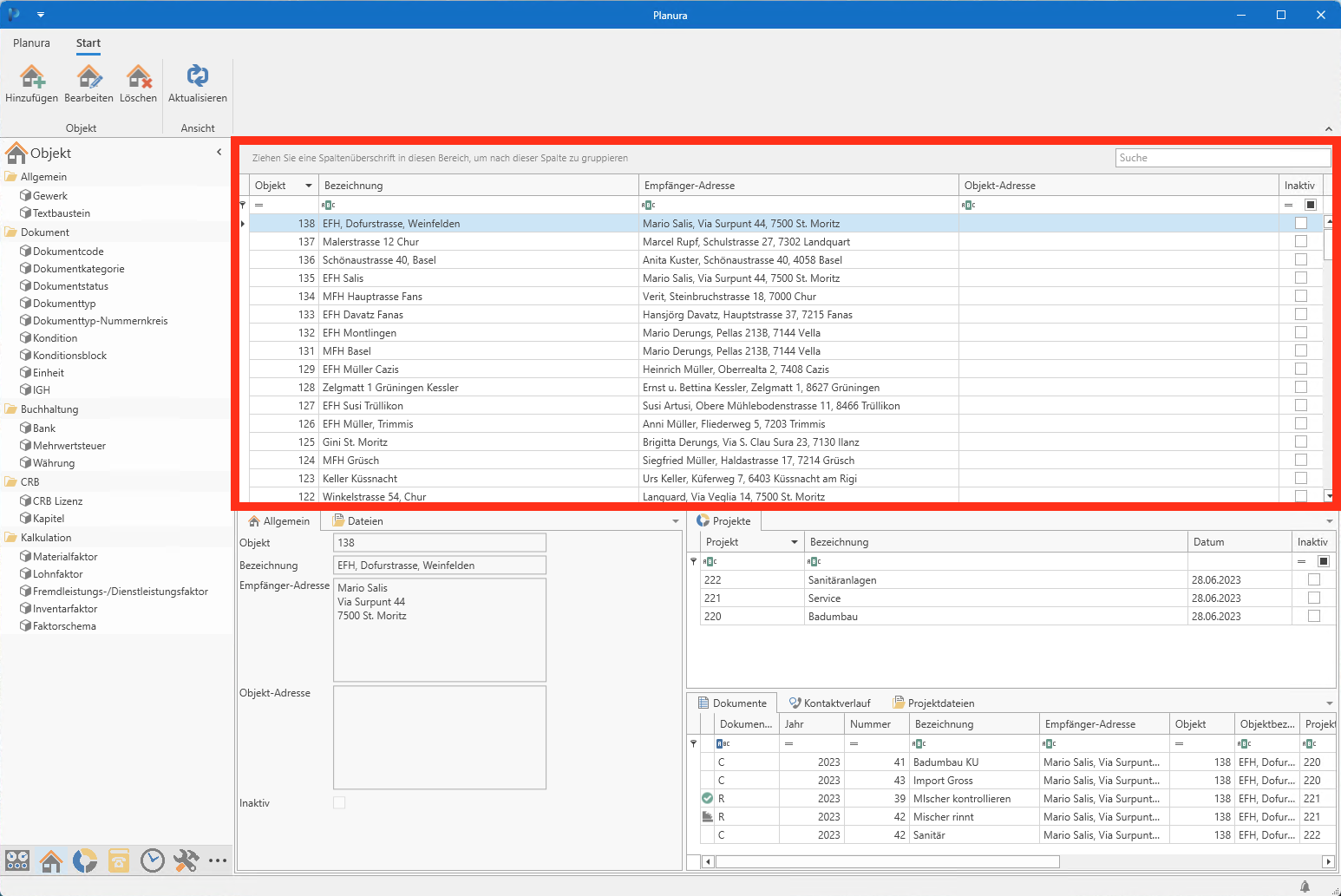
Zu oberst befindet sich die Liste mit allen Objekten. Mit den dazugehörigen Suchfeldern, können pro Spalte die Objekte gefiltert werden. Alternativ kann über die allgemeine Suchleiste oben-rechts, über alle Spalten gefiltert werden. |
|
|
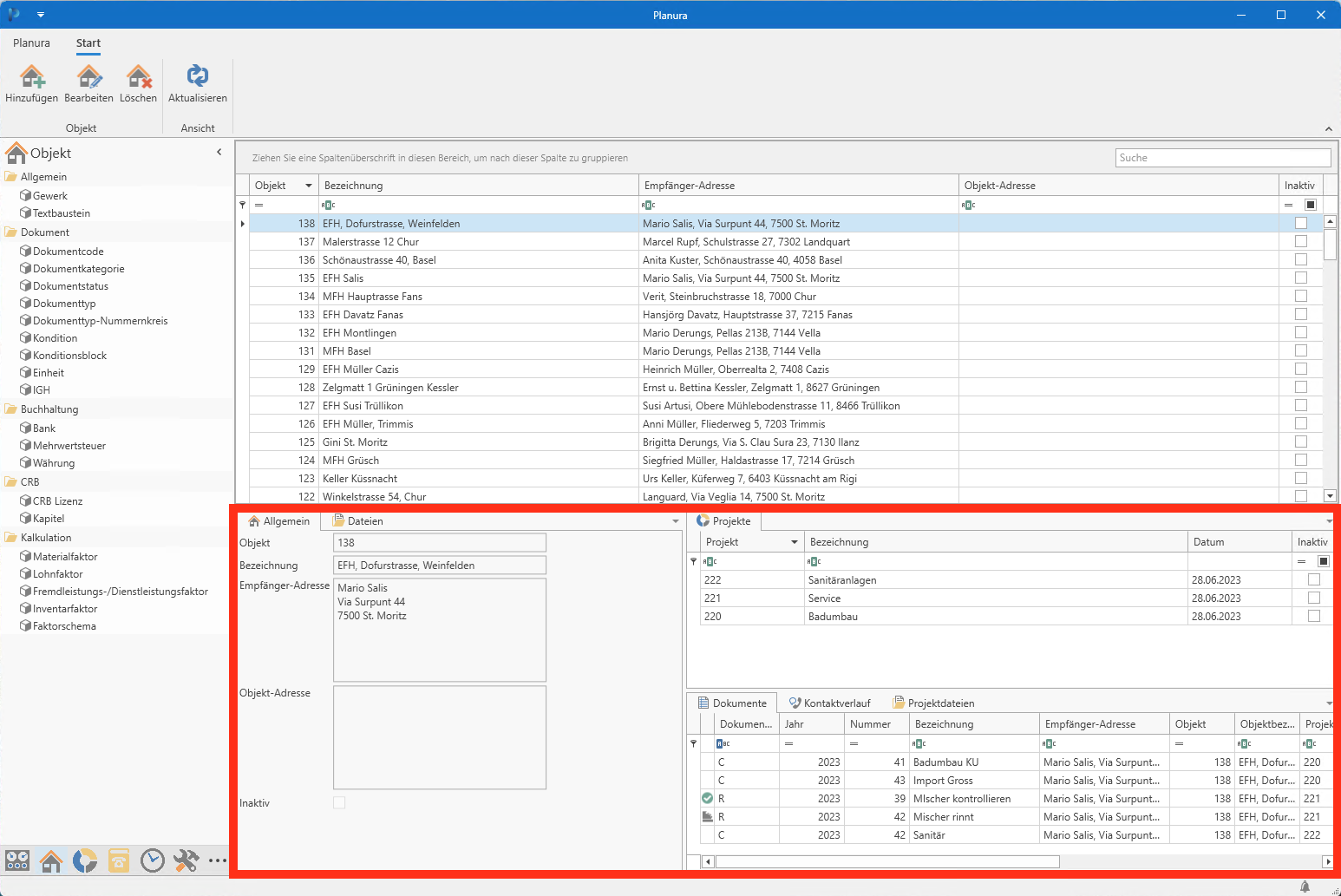
Durch das Anwählen eines Objekts, werden im Detailbereich, unterhalb der Liste, die hinterlegte Adresse, zugehörige Projekte, Dokumente, Kontaktverlaufseinträge und Dateien geladen. |
|
|
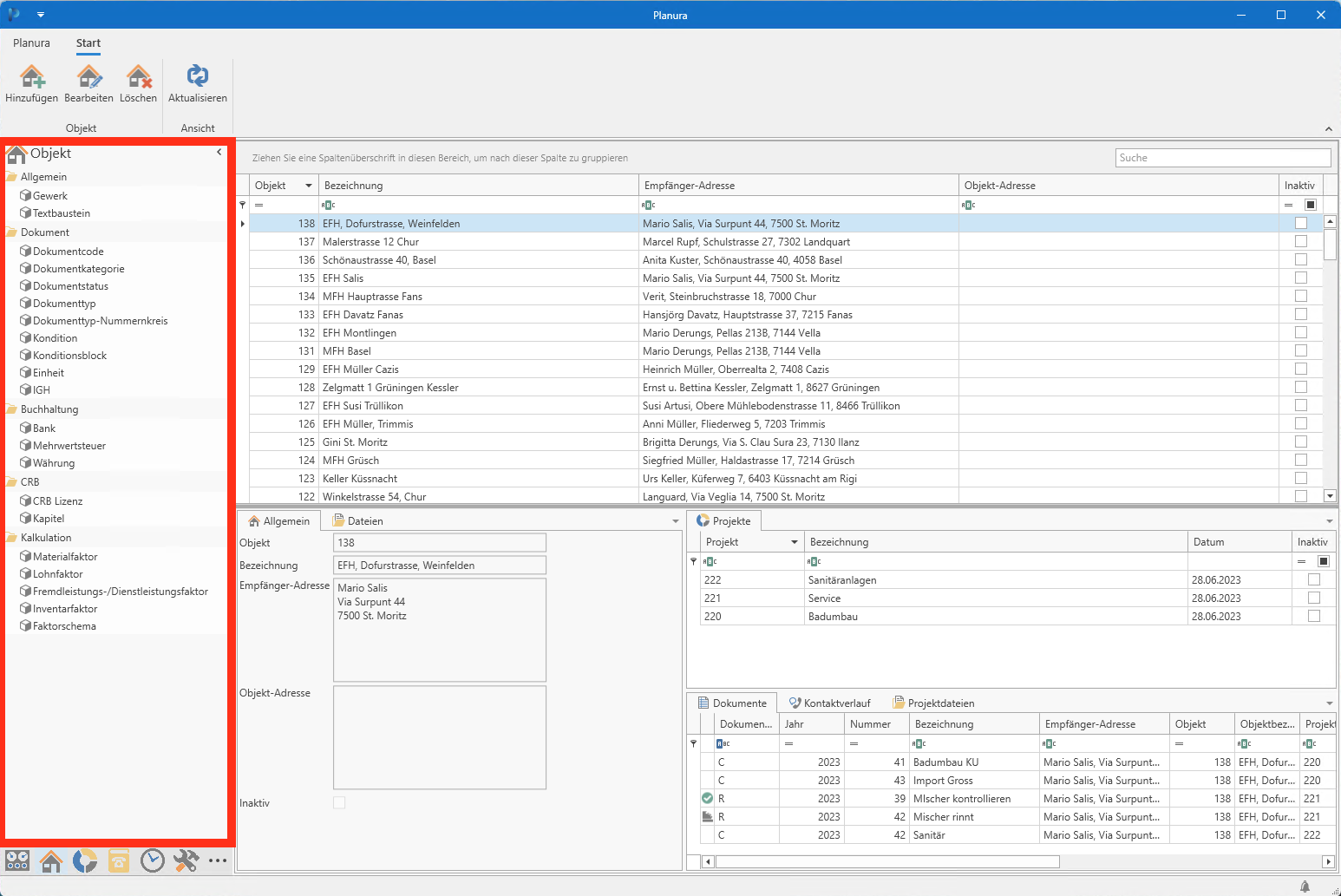
In der linken Spalte, finden sich für die Objekt, Projekt und Dokumentverwaltung relevante Einstellungen. |
Adressverwaltung
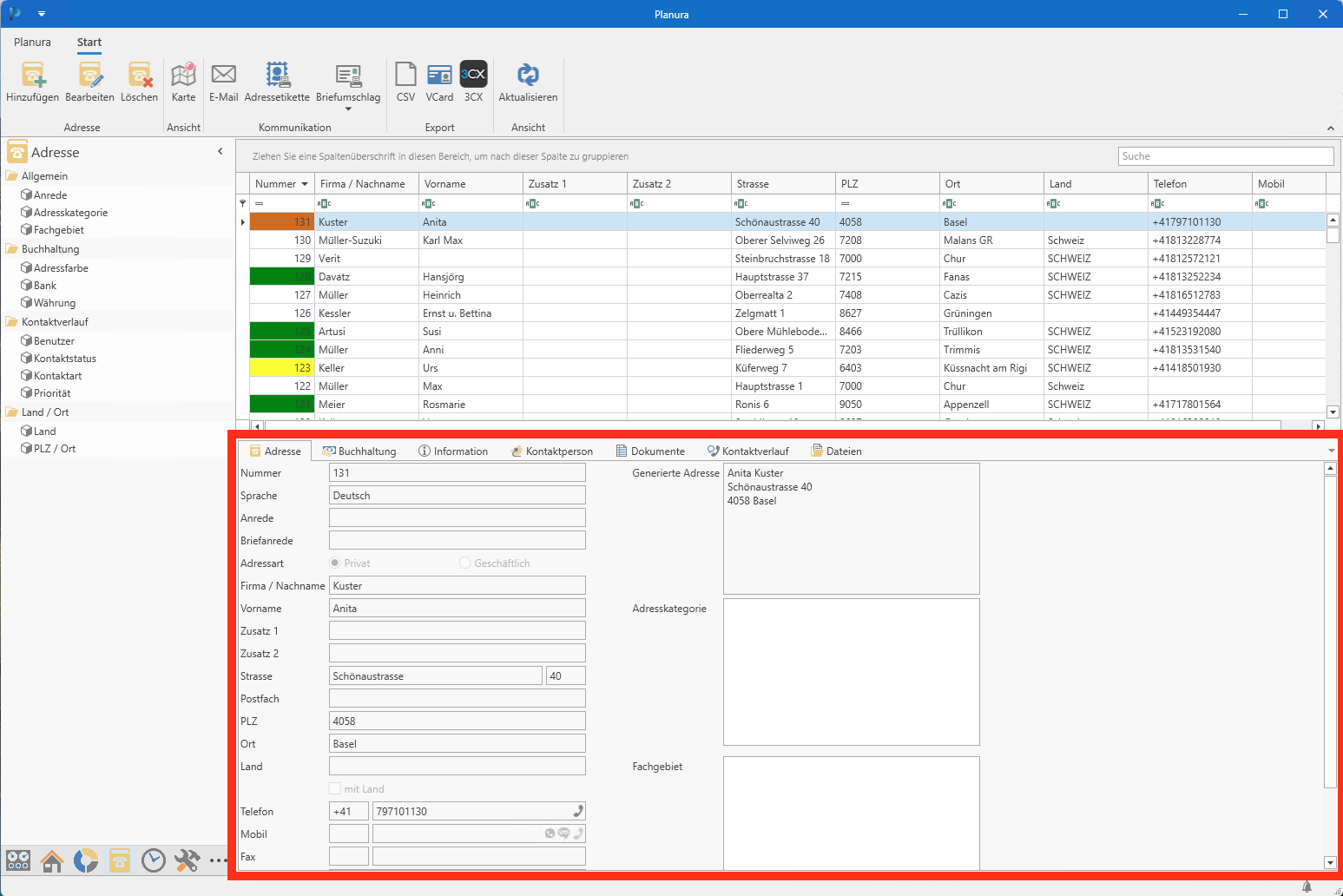
Der Adressverwaltungs Bereich ist vom Prinzip gleich aufgebaut wie der Objekt-Bereich und dient der Verwaltung von Kundenadressen, deren Kontaktpersonen und kundenspeziefischen Rabatten.
|
|
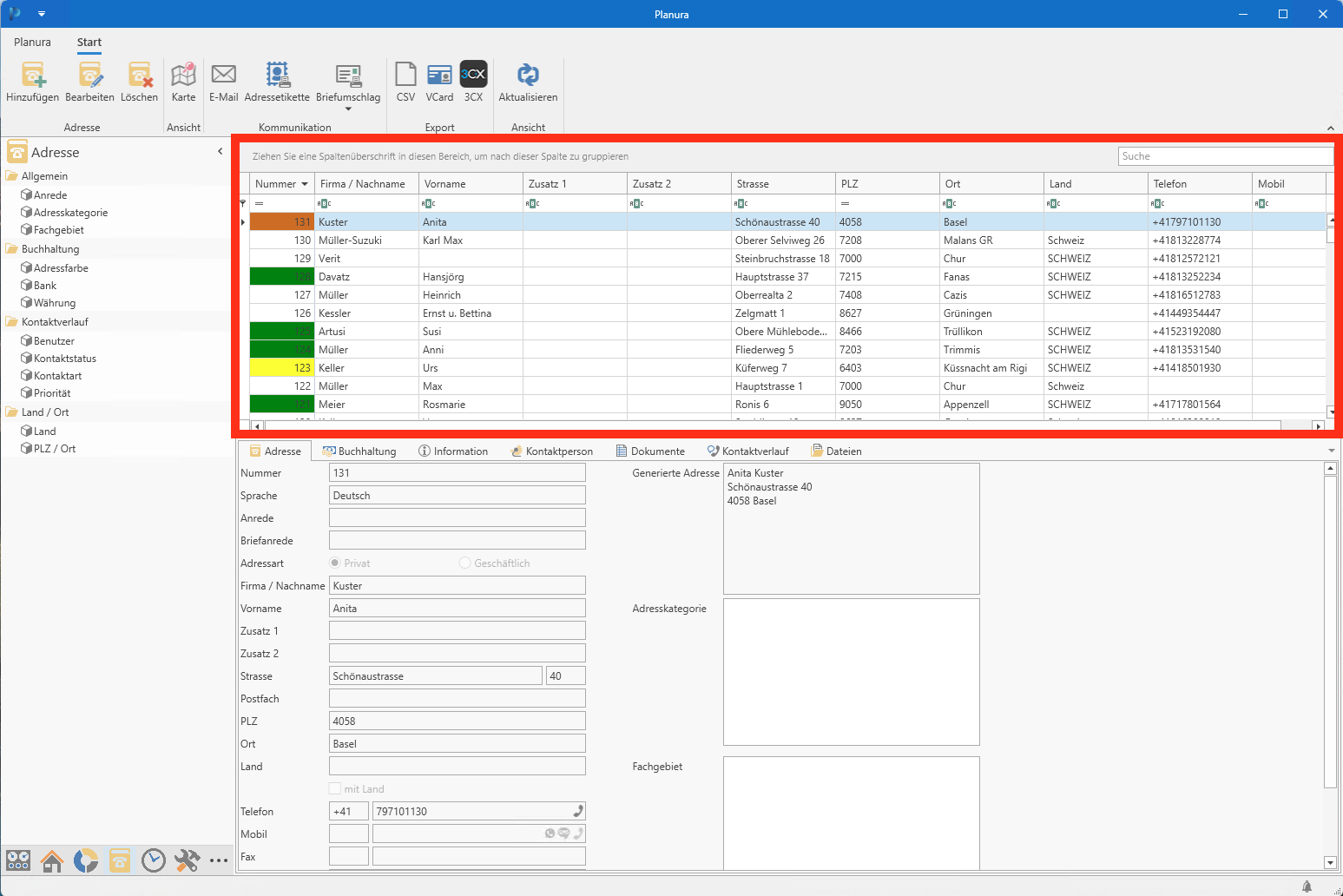
Oben befindet sich die Liste mit allen erfassten Adressen. Mit den dazugehörigen Suchfeldern, können pro Spalte die Adressen gefiltert werden. Alternativ kann über die allgemeine Suchleiste oben-rechts, über alle Spalten gefiltert werden. |
|
|
Durch das Anwählen einer Adresse, werden im Detailbereich, unterhalb der Liste, die Adressfelder, zugehörige Kontaktpersonen, Dokumente, Kontaktverlaufseinträge, Buchhaltungsinfos und Dateien geladen. |
|
|
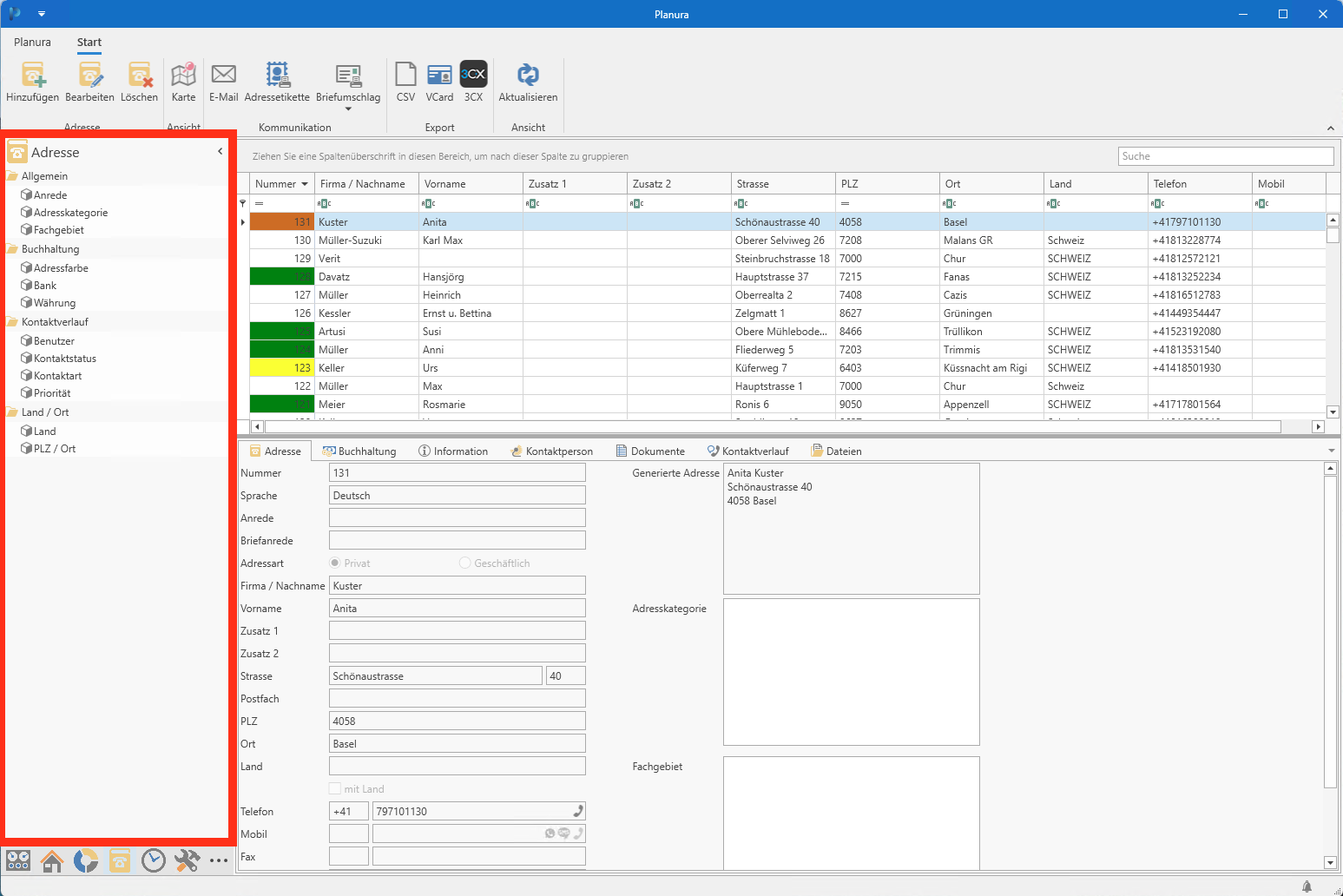
In der linken Spalte, finden sich für die Adressverwaltung relevante Einstellungen. |
Zeiterfassung
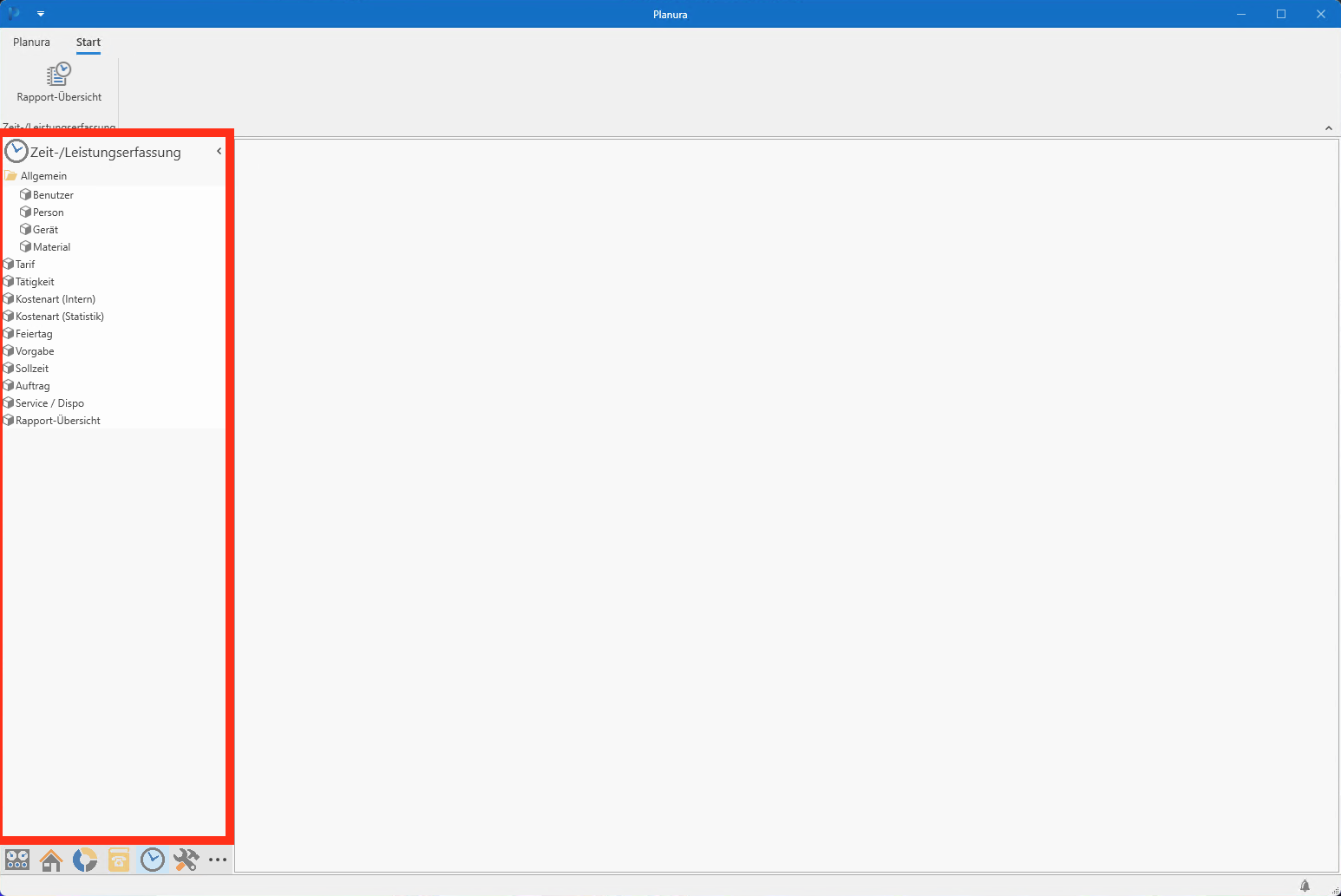
Der Zeiterfassungs Bereich dient zum Auswerten der Arbeitszeiten und Spesen.
|
|
In der linken Spalte, finden sich für den Zeiterfassungs Bereich relevante Einstellungen. |
Service
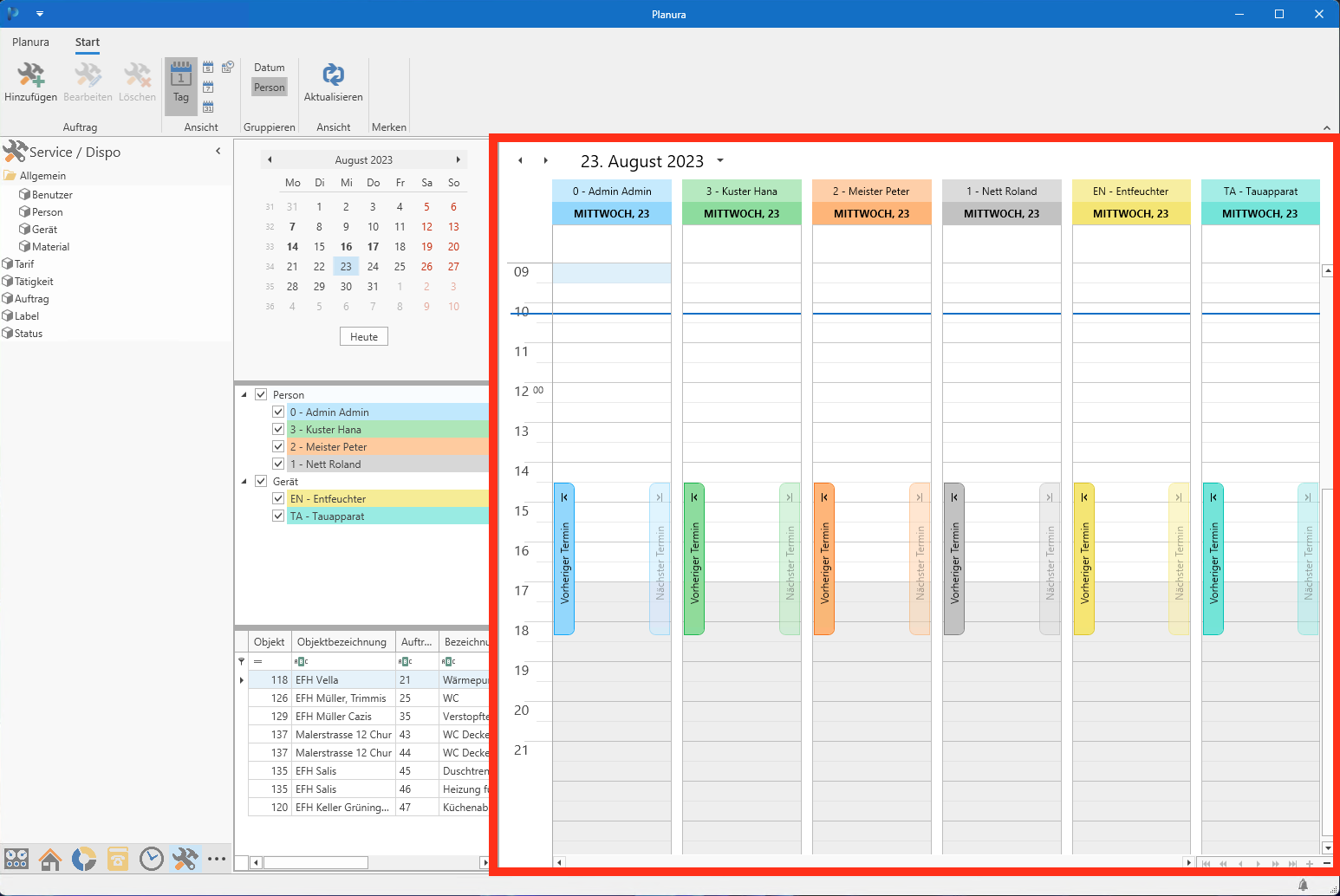
Der Service Bereich hilft beim Planen Zuteilen und Abrechnen von Serviceaufträgen.
|
|
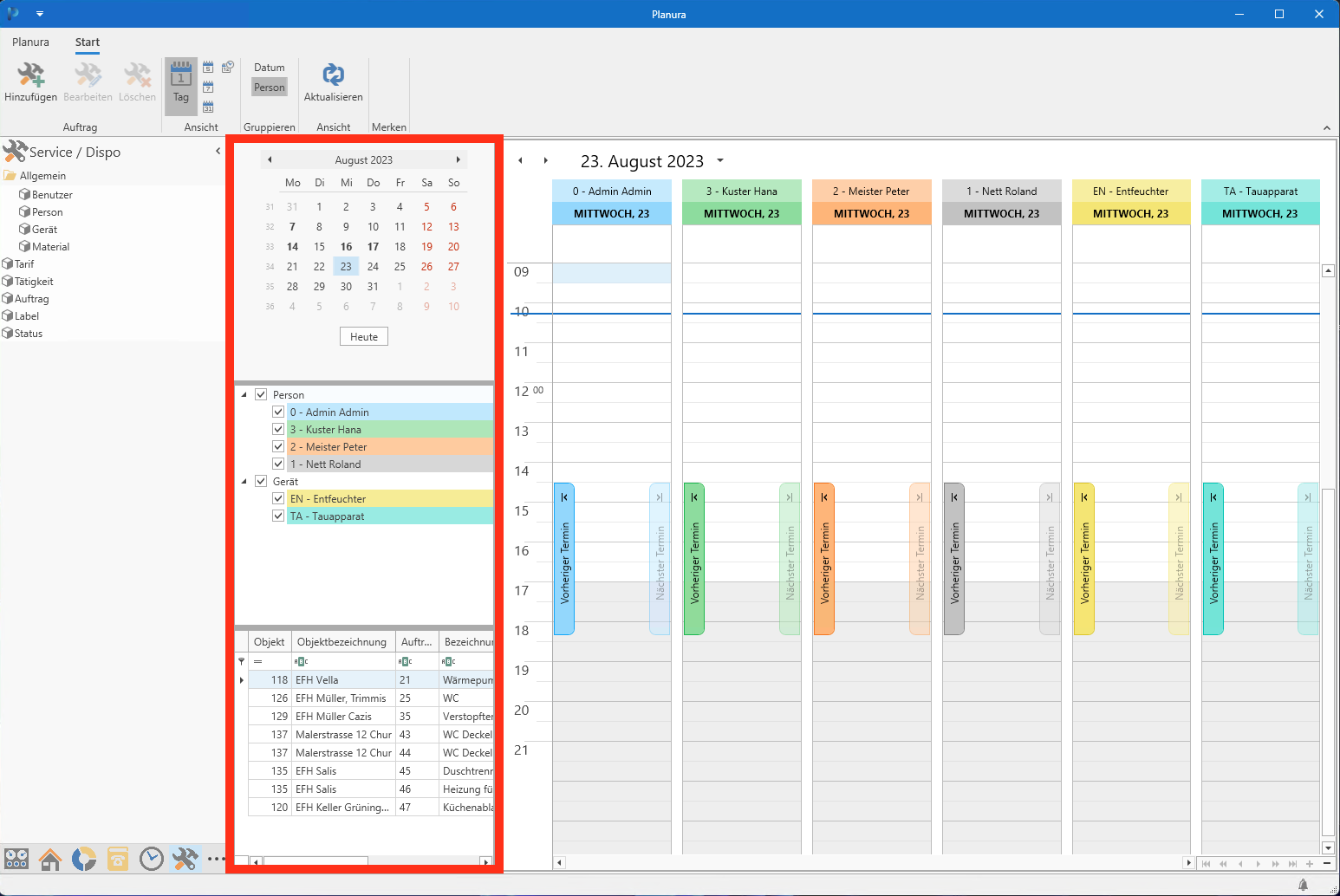
In der rechten Hälfte befindet sich die Kalenderübersicht. Hier sieht man alle den Personen und Geräten zugeteilte Termine und kann diese per Drag & Drop verschieben. |
|
|
Links daneben findet man die Datumsauswahl, darunter die Selektion der im Kalender aktiven Personen/Geräte und zuunterst eine Liste mit Terminen, welche noch zugeteilt werden müssen. |
|
|
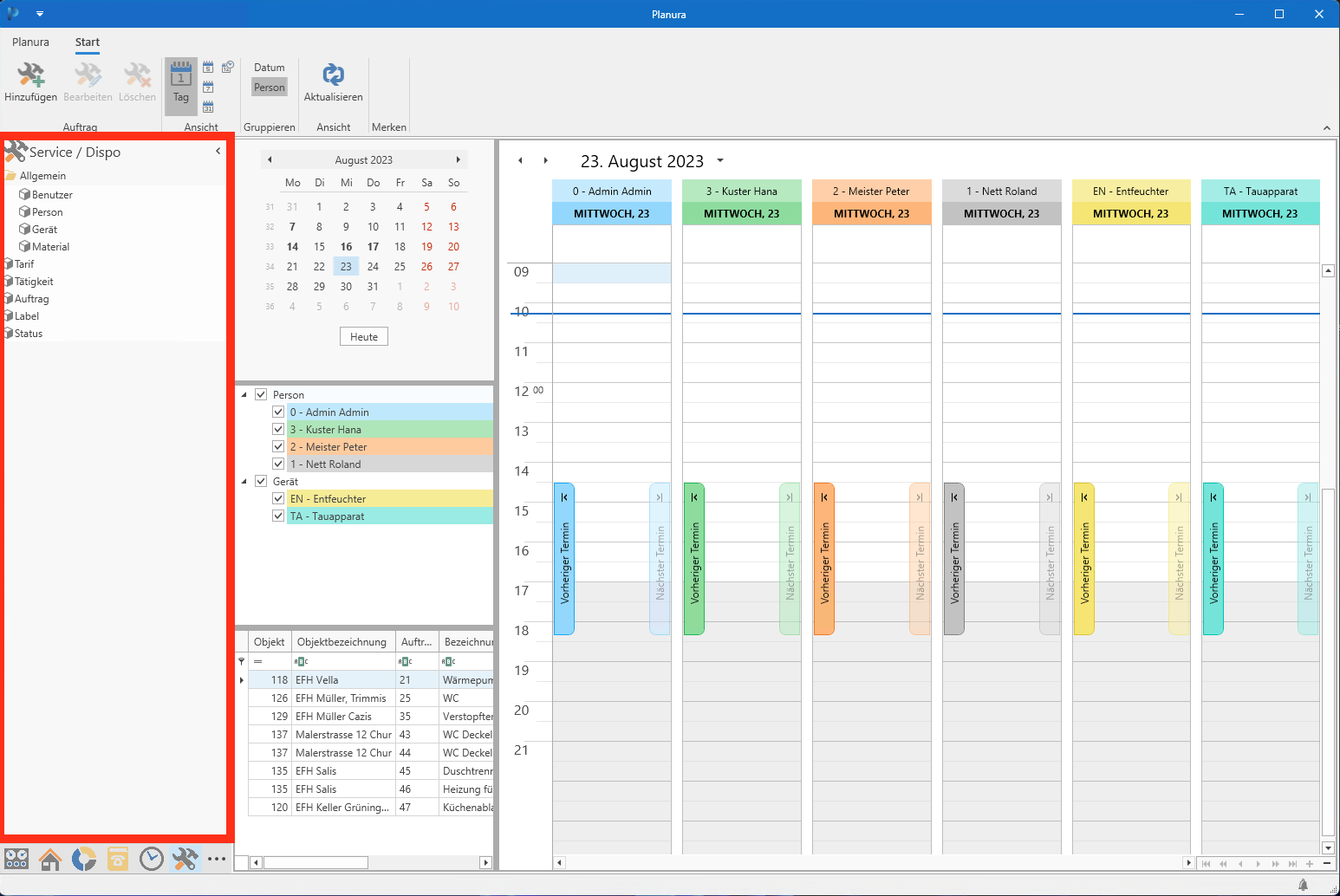
In der linken Spalte, finden sich für den Service Bereich relevante Einstellungen. |
2 - Systemanforderungen
Bitte stellen Sie sicher, dass Ihr Gerät die Anforderungen erfüllt, bevor Sie mit der Installation von Planura beginnen. Dies gewährleistet eine reibungslose Installation und ein optimales Nutzungserlebnis. Sollten Sie Fragen zu den Systemanforderungen oder zur Installation der Software haben, zögern Sie nicht, sich an unseren Kundendienst zu wenden. Wir sind hier, um Ihnen zu helfen und sicherzustellen, dass Sie das Beste aus Planura herausholen können.
Windows Desktop
Hier ist eine übersichtliche Tabelle mit den Systemanforderungen für Planura, unterteilt in minimal und empfohlene Anforderungen für Windows.
Bitte beachten Sie, dass die empfohlenen Anforderungen für eine optimale Leistung und Benutzererfahrung sorgen, während die Minimalanforderungen das Minimum darstellen, um Planura ausführen zu können. Es ist ratsam, sich an die empfohlenen Anforderungen zu halten, insbesondere wenn Sie planen, alle Funktionen der Software intensiv zu nutzen.
Client Standalone
| Komponente | Minimum | Empfehlung |
| Betriebssystem | Windows 10 (23H2) | Windows 11 (24H2) |
| Prozessor | 4 Kerne, Turbo von min. 3.5 GHz (Intel 8th Gen., AMD Ryzen 2000 Serie) |
6+ Kerne, Turbo von 4+ GHz (Intel 12th Gen., AMD Ryzen 7000 Serie) |
| RAM (Gesamtsystem, das Programm benötigt ca. 2 GB je nach Auslastung) |
12 GB |
16 GB |
| Speicher | 1 GB, SATA SSD | 1 GB, NVME SSD |
| Bildschirmauflösung | 1920x1080 | 2560x1440+ |
| Internet | 50 Mbit/s Down/Up, IPv4 | 1 Gbit/s Down/Up, IPv4/IPv6 |
Terminal-Server
| Komponente | Minimum | Empfehlung |
| Betriebssystem | Windows Server 2019 (1809) | Windows Server 2022 (21H2) |
| Prozessor | 1 Kern / User, min. 3 GHz | 2 Kerne / User, min. 3.5 GHz |
| RAM | 2 GB / User | 4 GB / User |
| Speicher | 1 GB, SATA SSD | 1 GB, NVME SSD |
| Bildschirmauflösung | 1920x1080 | 2560x1440+ |
| Internet | 10 Mbit/s Down/Up / User, IPv4 | 100 Mbit/s Down/Up / User, IPv4/IPv6 |
NAS Dateiablage
| Komponente | Minimum | Empfehlung |
| Betriebssystem | Synology DSM 6 | Synology DSM 7.2 |
| Speicher | 100 GB | 4 TB (RAID-1) |
| Internet | 50 Mbit/s Down/Up, IPv4 | 1 Gbit/s Down/Up, IPv4/IPv6 |
| Firewall | TCP Portfreigabe für HTTPS Zugriff (Port frei wählbar) | TCP Portfreigabe für HTTPS Zugriff (Port frei wählbar) |
iOS & Android
Hier ist eine übersichtliche Tabelle mit den Systemanforderungen für Planura, unterteilt in minimal und empfohlene Anforderungen für iOS & Android.
Bitte beachten Sie, dass die empfohlenen Anforderungen für eine optimale Leistung und Benutzererfahrung sorgen, während die Minimalanforderungen das Minimum darstellen, um Planura ausführen zu können. Es ist ratsam, sich an die empfohlenen Anforderungen zu halten, insbesondere wenn Sie planen, alle Funktionen der Software intensiv zu nutzen.
Die Betriebssystem-Anforderungen richten sich grundsätzlich nach den Versionen des Herstellers, welche noch Sicherheitsupdates erhalten.
iOS
| Komponente | Minimal | Empfohlen |
| Betriebssystem | iOS/iPadOS 18.0 | iOS/iPadOS 26.0 oder neuer |
| Internet | 4G/LTE ohne Drosselung | 5G ohne Drosselung |
Android
Aufgrund der vielen verschiedenen Hersteller, können wir keine Garantie geben, dass ein Gerät alle Funktionen unterstützt.
Von uns getestete und empfohlene Hersteller mit guter Kompatibilität sind Samsung, OnePlus, Google Pixel und HTC.
| Komponente | Minimal | Empfohlen |
| Betriebssystem | Android 13 | Android 16 |
| Internet | 4G/LTE ohne Drosselung | 5G ohne Drosselung |
3 - Installation & Updates
Herzlich willkommen zum Planura-Softwareaktualisierungs-Handbuch! Dieses Handbuch wurde entwickelt, um Ihnen Schritt für Schritt zu zeigen, wie Sie die Software "Planura" auf dem neuesten Stand halten können. Aktualisierungen sind entscheidend, um von den neuesten Funktionen, Sicherheitsverbesserungen und Fehlerbehebungen zu profitieren. Ganz gleich, ob Sie die Windows Desktop-Version oder die iOS- und Android-Mobilanwendungen nutzen, wir haben alles, was Sie benötigen, um den Aktualisierungsprozess reibungslos zu gestalten. In diesem Handbuch finden Sie klare Anleitungen, die Ihnen helfen, die Software schnell und einfach zu aktualisieren und sicherzustellen, dass Sie immer die bestmögliche Planura-Erfahrung geniessen.
Installation - Windows Deskop
Installationsschritte
- Holen Sie einen Kaffee oder Getränk Ihrer Wahl
- Laden Sie den aktuellen Planura Installer herunter: Planura Installer
- Stellen Sie den Zugriff auf gemeinsame Daten sicher
- Starten Sie anschliessend die heruntergeladene Planura Installer Datei.
Zugriff auf gemeinsame Daten
Damit Planura korrekt mit gemeinsam genutzten Dateien arbeiten kann, muss der Zugriff auf die Planura-Daten sichergestellt sein. Dazu gibt es zwei Möglichkeiten:
- Direkte Einbindung des Netzlaufwerks in Windows
- Spiegelung der Daten mit Synology Drive Client
Welche Variante verwendet wird, hängt vom jeweiligen Arbeitsplatz ab.
Direkte Verbindung mit dem Netzlaufwerk
Wenn der PC direkt auf das Firmennetzwerk bzw. auf die Dateifreigabe zugreifen kann, kann das Planura-Verzeichnis direkt als Netzlaufwerk oder per Share in Windows eingebunden werden.
Diese Variante ist in der Regel für stationäre Arbeitsplätze im Büro geeignet.
Verbindung über Synology Drive Client
Wenn der PC nicht direkt mit dem Netzlaufwerk verbunden werden kann, muss stattdessen der Synology Drive Client verwendet werden.
Dies ist typischerweise bei Laptops oder externen Geräten der Fall, die keine direkte Verbindung ins Geschäft haben, zum Beispiel wenn kein VPN verwendet wird.
Mit Synology Drive werden die benötigten Daten lokal auf den Computer gespiegelt, damit Planura auch auf diese Dateien zugreifen kann.
Installation Planura
Führen Sie diesen Schritt erst durch, wenn Sie entweder das Netzlaufwerk verbunden haben, oder optional den Synology Drive Client installiert haben
Der Installer führt Sie Schritt für Schritt durch die Installation von Planura.
Während der Installation können optional zusätzliche Einstellungen vorgenommen werden. Dazu gehört insbesondere das Setzen der benötigten Umgebungsvariablen. In den meisten Fällen lauten die Variablen wie folgt:
- PlanuraData = <PlanuraShare>\Data
- PlanuraSystem = <PlanuraShare>\System
INFO
Bei einer bestehenden Installation: Entnehmen Sie die korrekten Namen der Variablen aus den Systemeinstellungen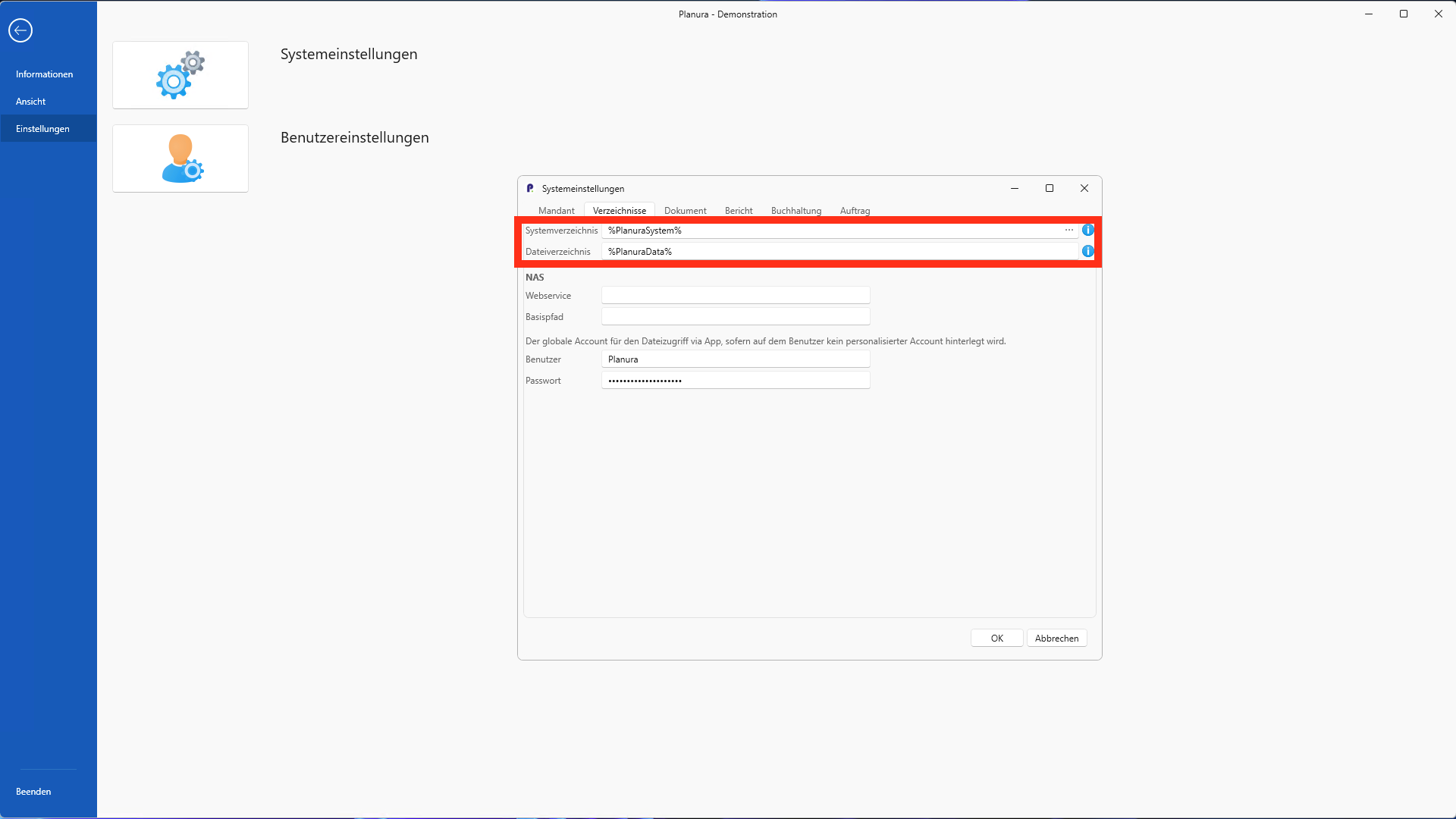
Folgen Sie weiter den Anweisungen im Installer und schliessen Sie die Installation ab. Planura öffnet sich und es erscheint die Anmeldemaske.
Optional: Installation Synology Drive Client
Dieser Schritt ist nur erforderlich, wenn der PC nicht direkt auf das Netzlaufwerk zugreifen kann.
Synology Drive Client installieren
Der Synology Drive Client kann bequem via WinGet installiert werden.
Führen Sie dazu folgenden Befehl in einem CMD-Fenster aus:
winget install -e --id Synology.DriveClientStarten Sie anschliessend den Client.
Verbindung einrichten
Beim ersten Start werden die Zugangsdaten abgefragt.
Sobald die Verbindung erfolgreich hergestellt ist, kann die Synchronisation eingerichtet werden.
Synchronisationsauftrag erstellen
Wählen Sie Sync-Job aus.
Anschliessend wählen Sie den entsprechenden Team Share aus.
Lokalen Speicherort auswählen
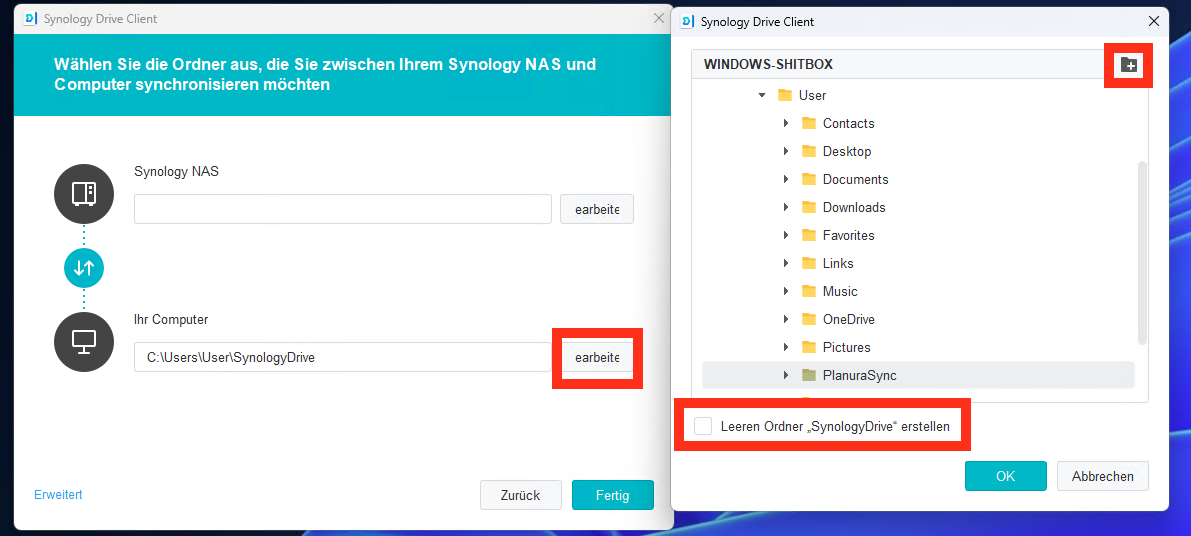
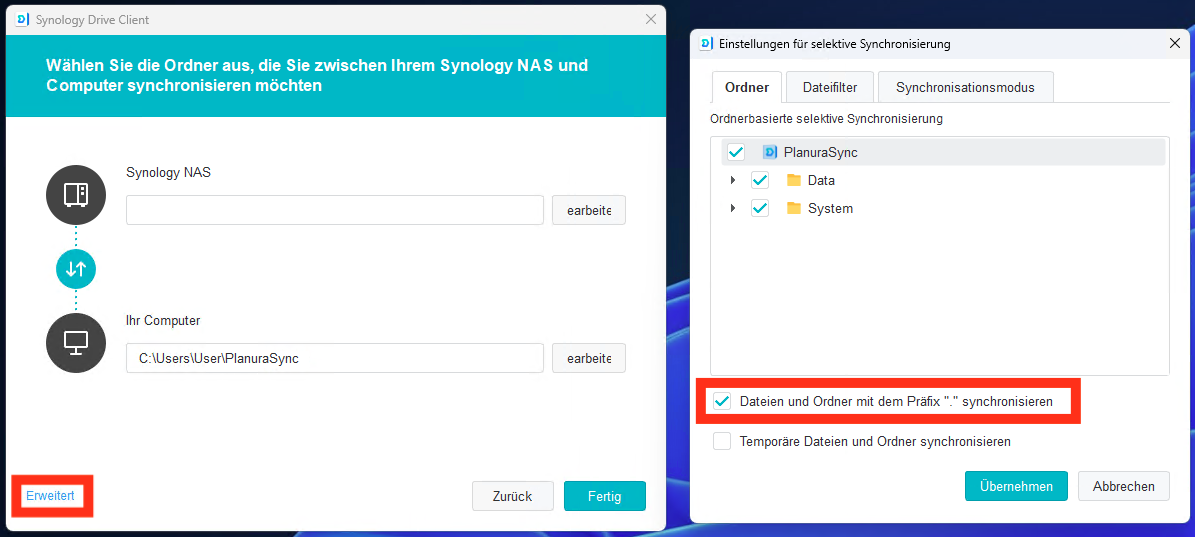
Legen Sie fest, in welchen lokalen Ordner die Daten synchronisiert werden sollen.
Üblicherweise wird ein Pfad wie folgt verwendet:
C:\Users\<Benutzername>\PlanuraSync
Der genaue Speicherort kann bei Bedarf angepasst werden, solange die hinterlegte Umgebungsvariable übereinstimmt.
Deaktivieren Sie die Option zum Erstellen eines leeren Ordners SynologyDrive, damit die Ordnerstruktur übersichtlicher bleibt.
Erweiterte Synchronisationseinstellungen
In den erweiterten Einstellungen muss die Option Dateien mit Präfix “.” synchronisieren aktiviert werden.
Dies ist erforderlich, weil gewisse Dateien, zum Beispiel Signaturen aus Serviceaufträgen, in versteckten Ordnern gespeichert werden, deren Name mit einem Punkt beginnt.
Synchronisation abschliessen
Schliessen Sie die Einrichtung ab. Danach startet die Synchronisation der Daten.
Je nach Datenmenge kann der erste Abgleich einige Zeit in Anspruch nehmen.
Desktop-Benachrichtigungen deaktivieren
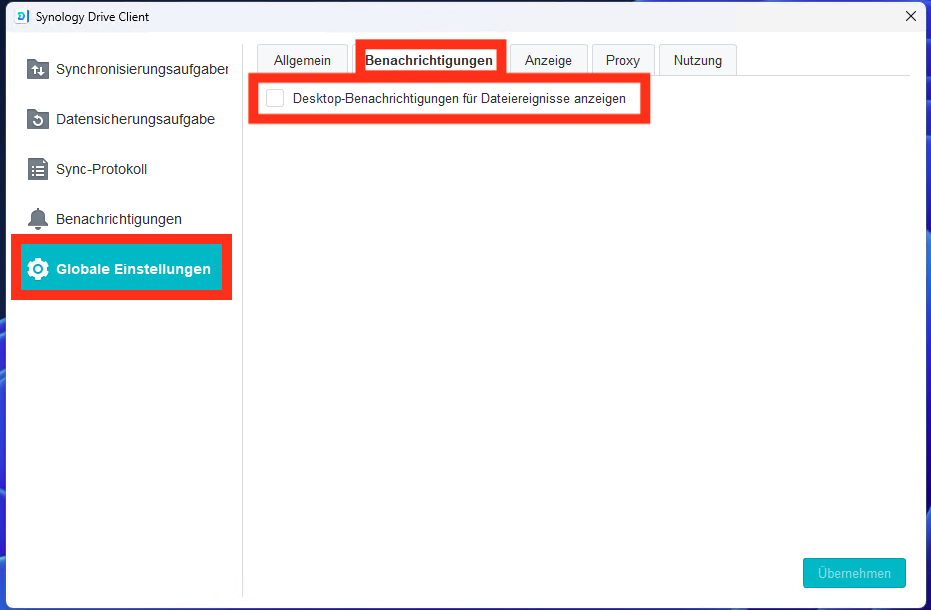
Unter Globale Einstellungen → Benachrichtigungen empfiehlt es sich, die Desktop-Benachrichtigungen zu deaktivieren.
Dadurch werden die Benachrichtigungen bei jeder neu synchronisierten Datei unterdrückt.
Umgebungsvariablen
Falls die Umgebungsvariablen nicht bereits während der Planura-Installation gesetzt wurden, müssen diese manuell ergänzt werden.
Öffnen Sie dazu in Windows die Umgebungsvariablen.
Legen Sie folgende zwei Variablen an:
- PlanuraData = <Sync-Basis-Pfad>\Data
- PlanuraSystem = <Sync-Basis-Pfad>\System
Achten Sie auf abweichende Variablennamen
Dabei entspricht <Sync-Basis-Pfad> dem lokalen Ordner, in den Synology Drive die Daten synchronisiert.
Aktualisierung - Windows Desktop
Für die Desktopversion gibt es zwei Arten von Updates, welche sich im Prozess unterscheiden
- Optionale Updates - Sie können selber entscheiden wann Sie das Update durchführen wollen.
- Zwangsupdates - Um Planura weiterhin verwenden zu können, zwingt Sie das Programm beim Start automatisch das Update zu installieren.
VORSICHT TERMINAL SERVER
Informieren Sie Ihre Kollegen, dass Sie das Update durchführen, damit diese Ihre Arbeit speichern können.
Optionale Updates
Diese Art von Update beinhaltet kleinere Änderungen und behebt selten auftretende Fehler.
Ob es etwas Interessantes für Sie dabei ist, können Sie im Changelog nachlesen
PROFI-TIPP
Haben Sie einen Fehler oder ein Problem, welches oft auftritt? Prüfen Sie, ob Sie bereits alle optionalen Updates durchgeführt haben. Mit einer grossen Wahrscheinlichkeit wurde der Fehler bereits behoben.
Sie können selber entscheiden, wann es für Sie passt das Update durchzuführen, oder ob Sie es überhaupt durchführen wollen.
Auf optionale Updates prüfen
In *drei einfachen Schritten können Sie prüfen, ob Sie ein ausstehendes optionales Update haben.
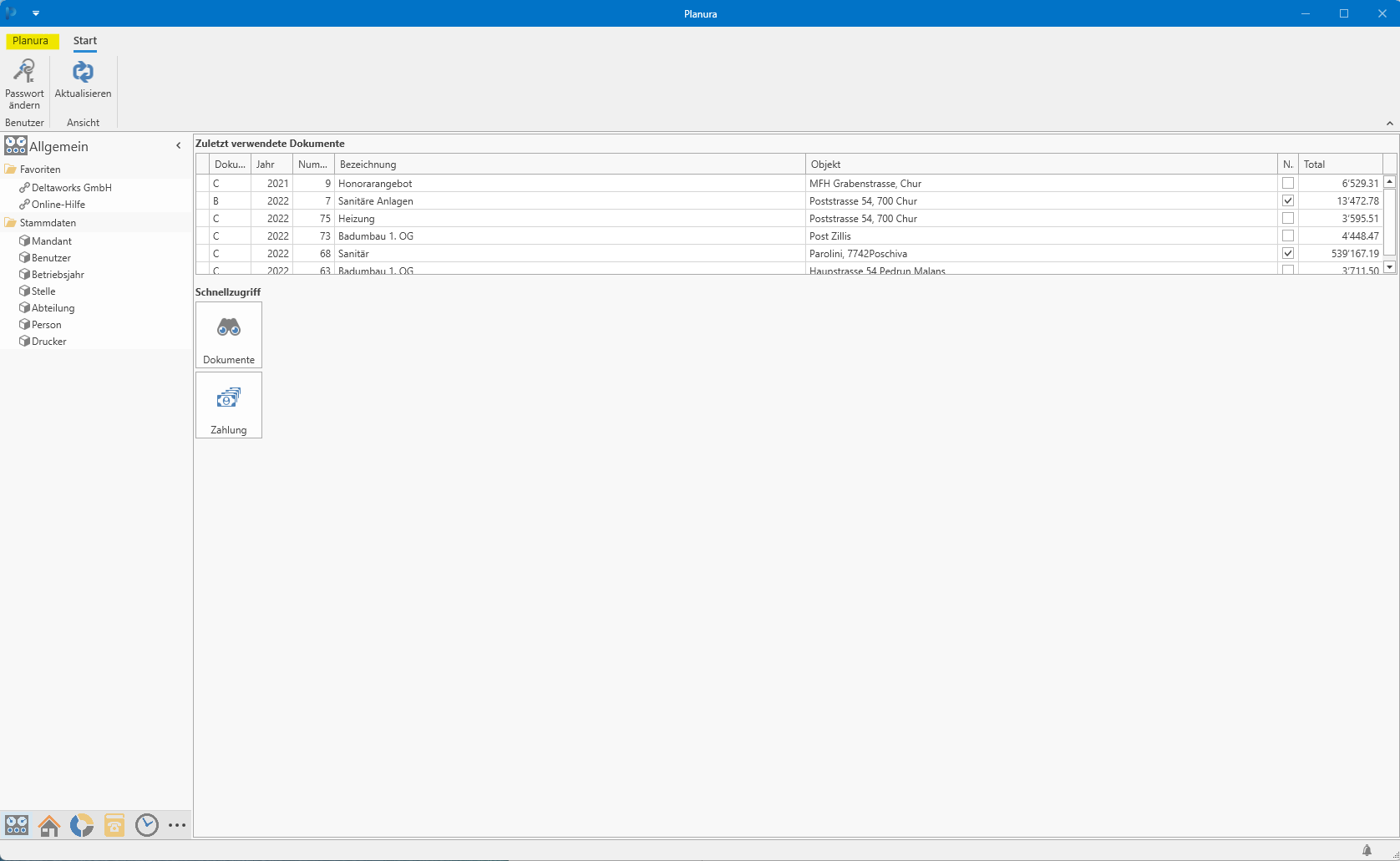
- Auf der Hauptmaske, klicken Sie oben-links auf Planura
- Klicken Sie im Menü Informationen auf Planura-Update
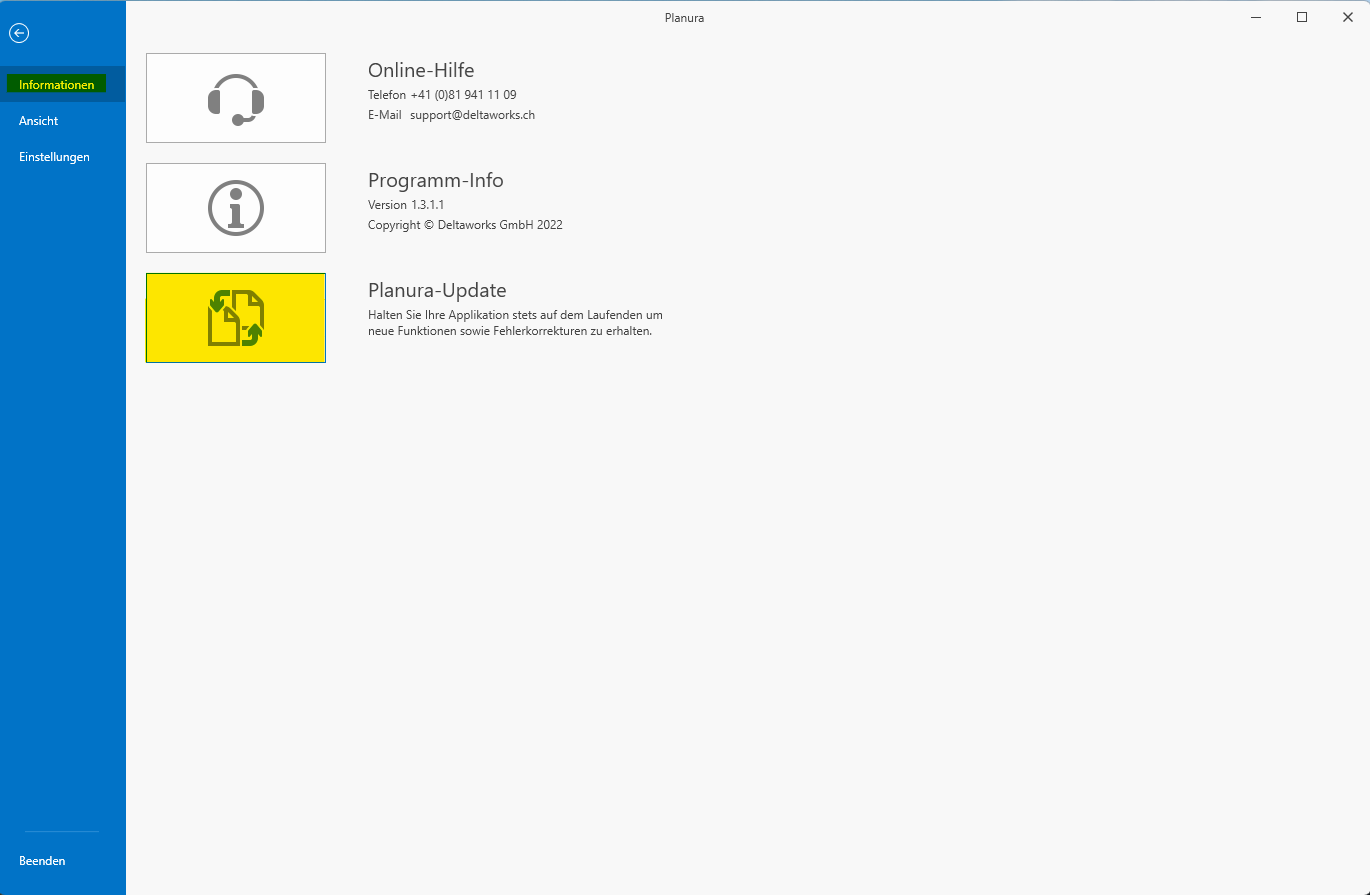
- Wenn ein Update verfügbar ist, können Sie auf den Button Installieren klicken. Ist dieser ausgegraut, sind Sie bereits auf dem neusten Stand
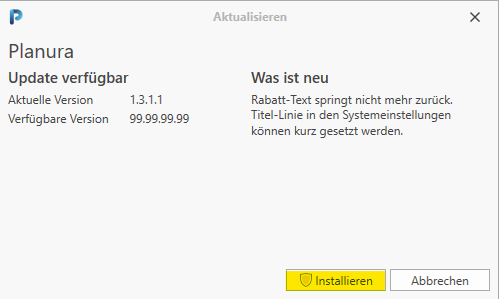
Sie müssen nichts weiter machen. Holen Sie sich einen Kaffe, den Rest erledigt das Programm von selbst.
Zwangsupdates
Nach grösseren Änderungen oder Migrationen an der Datenstruktur auf unseren Servern ist es für uns notwendig, alle Kunden auf den gleichen Stand zu bringen.
Sie müssen ein Zwangsupdate ausführen, wenn Sie beim Starten folgende Warnmeldung erhalten.
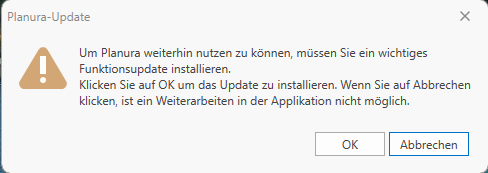
Um den Updateprozess zu starten müssen Sie lediglich auf OK klicken. Holen Sie sich einen Kaffe, den Rest erledigt das Programm von selbst.
Update-Prozess
VORSICHT TERMINAL SERVER
Wenn ein Update von einem Benutzer gestartet wird, erhalten alle, welche das Planura offen haben eine Warnmeldung. Sie haben nun 30 Sekunden Zeit, Ihre Arbeit zu speichern, bevor das Programm für die Durchführung des Updates geschlossen wird.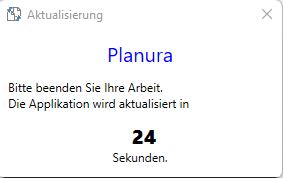
Es öffnet sich nun der Updater, welcher die aktuellste Version herunterlädt und installiert. Dieser Prozess kann je nach Internetgeschwindigkeit 2-3 Minuten Zeit in anspruch nehmen.
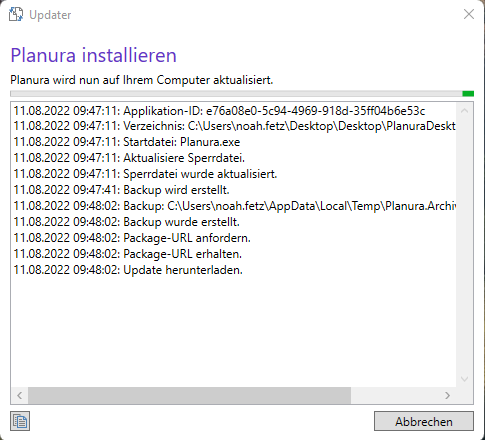
Während des Updates befindet sich das Planura im Wartungsmodus und kann nicht geöffnet werden.
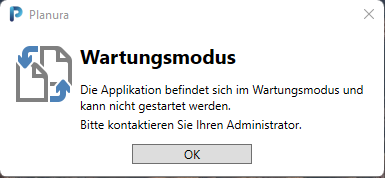
WARTUNGSMODUS
Wenn der Updateprozess nicht gestartet werden konnte, befindet sich das Planura trotzdem im Wartungsmodus. Melden Sie sich in diesem Fall beim Support.
Wenn das Update abgeschlossen ist, wird die entsprechende Meldung angezeigt.
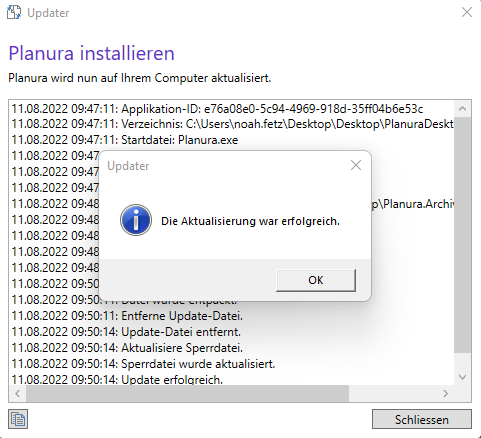
Durch bestätigen wird automatisch das Planura gestartet. Sie sind nun auf dem neusten Stand.
FEHLERMELDUNG
Sollte eine andere Meldung erscheinen, dass das Update fehlgeschlagen ist, melden Sie sich bitte beim Support.
4 - Einstellungen
4.1 - Mehrwertsteuer
Ab dem 01. Januar 2024 gilt der neue Mehrwertsteuer-Normalsatz von 8.1%. Damit Angebote und Rechnungen mit dem neuen Satz gerechnet werden, müssen die folgenden Schritte unternommen werden.
INFO
Auch nach der Umstellung kann weiterhin der alte Satz von 7.7% verwendet werden. So können beispielsweise im 2024 noch Leistungen aus dem Vorjahr abgerechnet werden.
Video Tutorial
Im folgenden Video Tutorial wird der Ablauf Schritt für Schritt erklärt.
Neuen Mehrwertsteuersatz erfassen
Zuerst muss der neue Mehrwertsteuersatz in den Einstellungen erfasst werden.
Die Mehrwertsteuer-Einstellungen sind auf der Hauptmaske unter Einstellungen > Allgemein -> Mehrwertsteuer zu finden.
PROFI-TIPP
Die Mehrwertsteuer-Einstellungen können auch ganz einfach mit der Einstellungs-Suche gefunden werden.
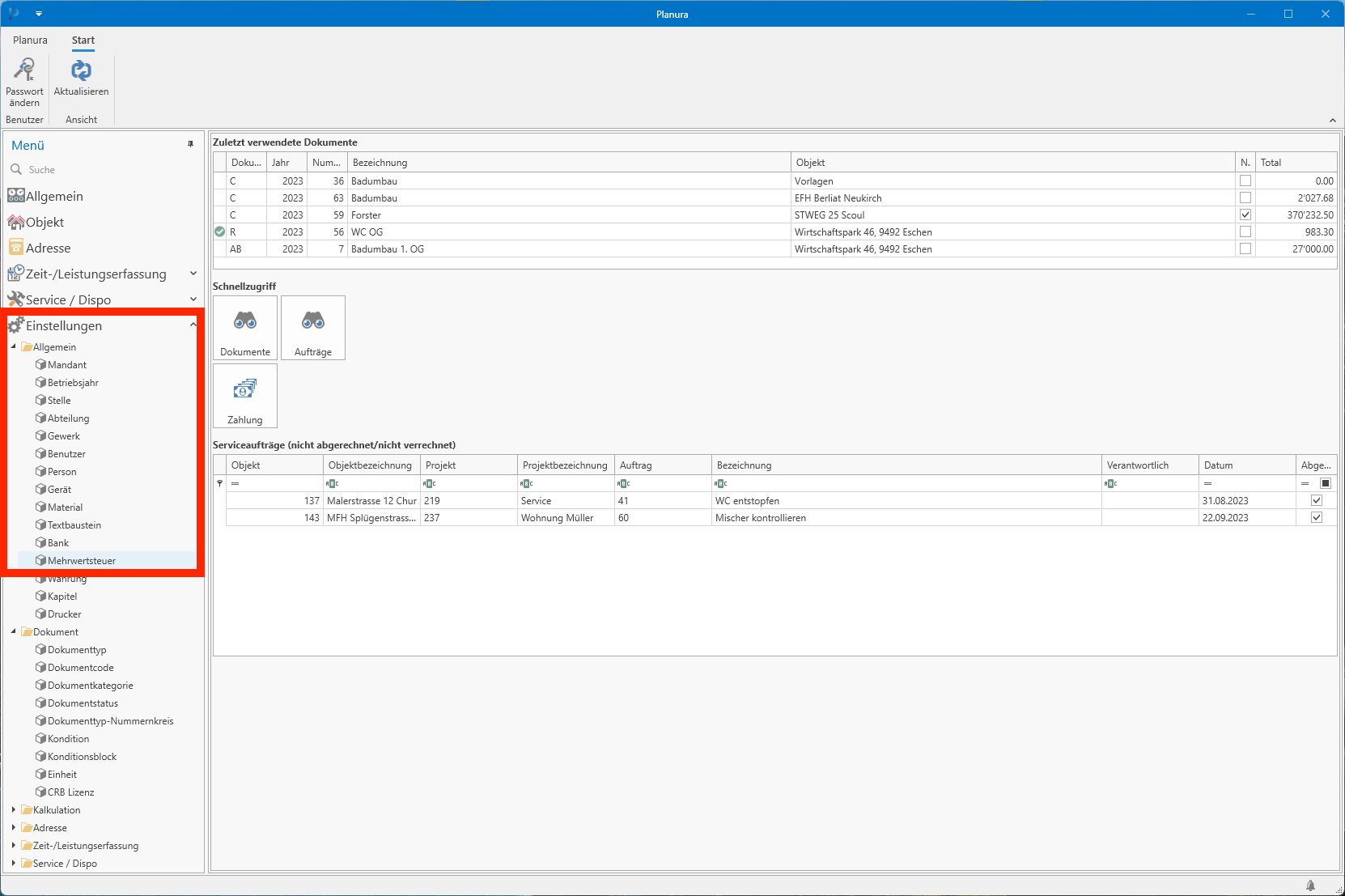
Im Einstellungs-Fenster muss darauf geachtet werden, dass der neue Satz nicht bereits von einem anderen Teammitglied erfasst wurde. Dazu müssen die bereits erfassten Sätze einzeln angeschaut werden.
Falls dies nicht der Fall ist, kann mit dem Hinzufüge-Button ein neuer Satz erstellt werden.
Nun müssen im Bearbeitungsfeld folgende Parameter definiert werden.
- Mehrwertsteuer: Frei wählbarer Titel
- Bezeichnung: Frei wählbare Bezeichnung
- Satz: Der Mehrwertsteuersatz in %
- Standard: Wenn keine Rechnungen mit dem alten Satz abgerechnet werden müssen, kann der neue Satz als Standard gesetzt werden
ACHTUNG
Wenn eine Buchhaltungsschnittstelle verwendet wird, muss die Buchhaltung-ID und das Konto ebenfalls definiert werden.
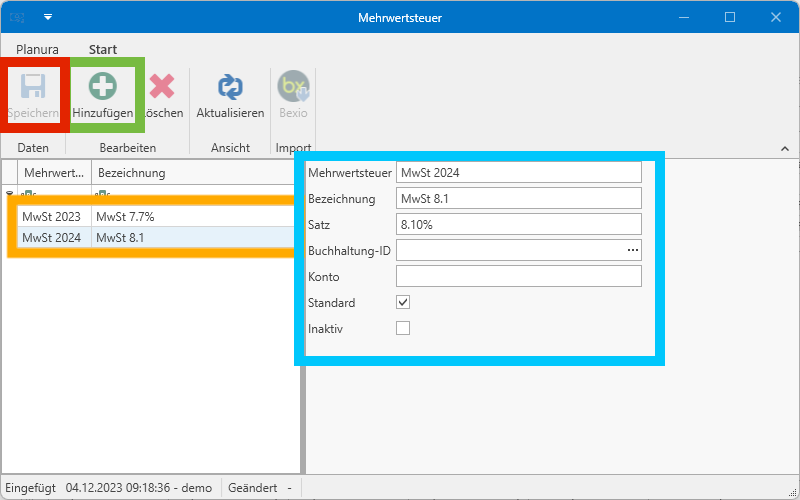
Zum Schluss muss der neue Satz noch gespeichert werden.
PROFI-TIPP
Wenn alle Rechnungen aus dem Jahr 2023 abgerechnet wurden, kann der alte Satz als Inaktiv markiert werden, sodass er nicht mehr in den Konditionen ausgewählt werden kann.
Neuen Mehrwertsteuersatz verwenden
Zuletzt muss der neue Mehrwertsteuersatz noch in den Dokumenten verwendet werden. Wenn der neue Satz als Standard markiert wurde, wird er bei neuen Dokumenten automatisch gewählt. Bestehende Dokumente müssen manuell angepasst werden.
Freies Dokument
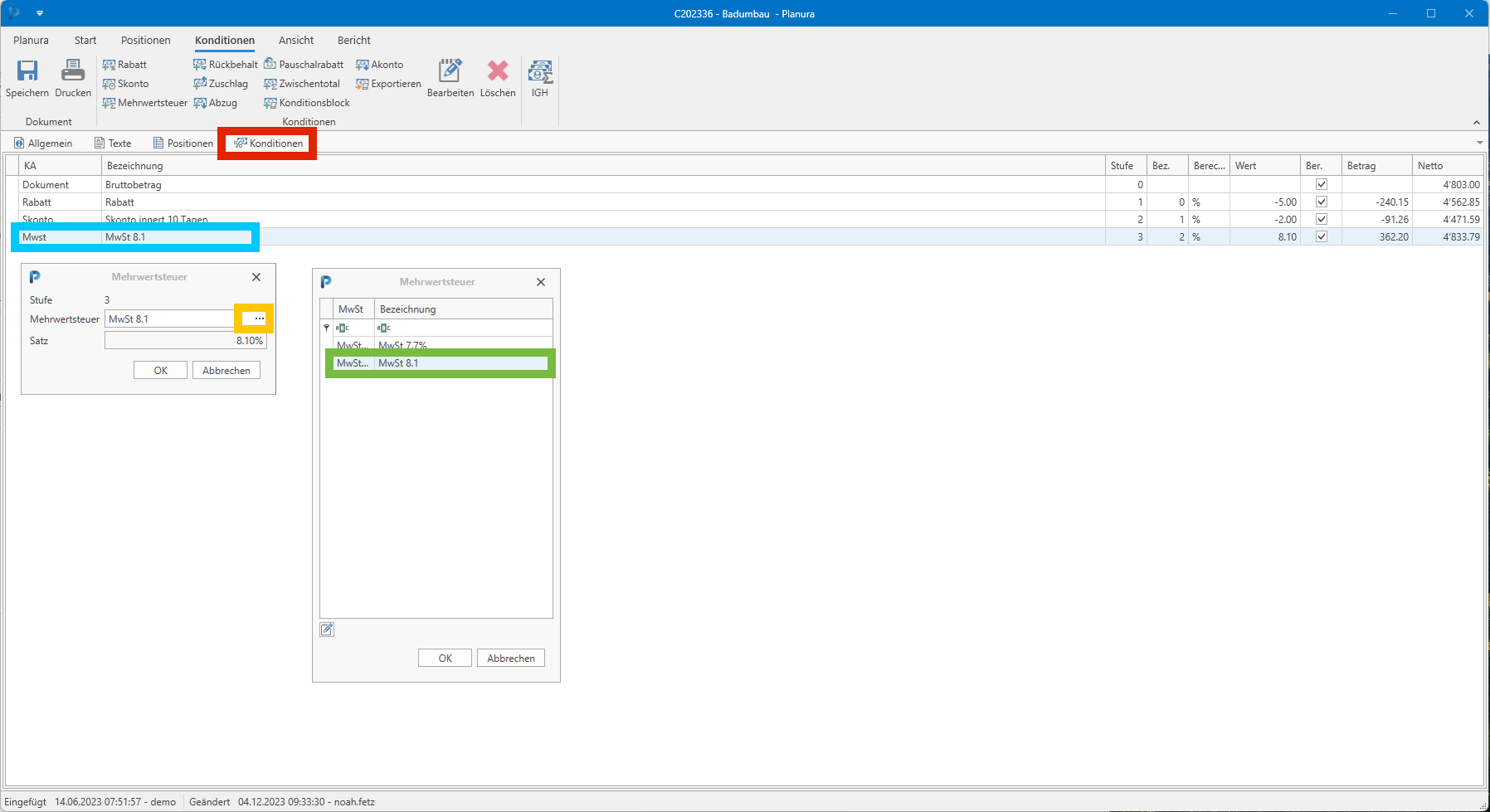
Der neue Satz kann im Freien Dokument im Tab Konditionen angepasst werden.
Mit einem Doppelklick auf die bestehende MwSt-Kondition, öffnet sich das Bearbeitungsfenster.
In diesem kann mit einem Klick auf die Auswahl die neue MwSt-Kondition gewählt werden.
NPK Dokument
Der neue Satz kann im NPK Dokument im Tab Konditionen angepasst werden.
Mit einem Doppelklick auf die bestehende MwSt-Kondition, öffnet sich das Bearbeitungsfenster.
In diesem kann mit einem Klick auf die Auswahl die neue MwSt-Kondition gewählt werden.

5 - Reporting
Anpassungen von Reports mit Feldbeschreibungen und Erläuterungen
Freies Dokument - DocumentReport.rpx
Die Vorlage für das freie Dokument kann im Systemverzeichnis unter dem Namen DocumentReport.rpx gefunden werden.
Spezifische Vorlage nach Dokumenttyp
Es kann eine eigene Vorlage nach Dokumenttyp definiert werden. Diese werden jeweils auf den Code des Dokumenttyps angewandt. (Beispiel: RE)
Dazu muss der Name der Vorlagendatei wie in foldendem Beispiel angepasst werden.
Dokumenttyp: RE -> Name der Vorlagendatei "DocumentReport_RE.rpx"
Spezifische Vorlage nach Dokumentsprache
Es kann eine eigene Vorlage nach Dokumentsprache definiert werden. Diese werden über den Sprachcode angewandt.
Verfügbare Sprachen
- "de" - Deutsch
- "fr" - Französisch
- "it" - Italienisch
- "en" - Englisch
Dazu muss der Name der Vorlagendatei wie in foldendem Beispiel angepasst werden.
Dokumentsprache Deutsch -> Name der Vorlagendatei "DocumentReport.de.rpx"
Spezifische Vorlage nach Dokumenttyp und Dokumentsprache
Diese beiden Prinzipien können auch kombiniert werden, sodass eine Vorlage für italienische Rechnungen wie folgt definiert werden kann.
"DocumentReport_RE.it.rpx"
Verfügbare Felder
Folgende Felder können im Report Designer als DataSource verwendet werden. Ausser anders definiert werden diese in eine TextBox eingefügt.
Achtung: Datumsfelder
Felder welche den Typen "Date" oder "DateTime" haben, müssen im Datafield mit einer der folgenden Funktionen in einen String gewandelt werden.
-
ToLongDateString() - Donnerstag, 22. Mai 2025
-
ToLongTimeString() - 08:50:20
-
ToShortDateString() - 22.05.2025
-
ToShortTimeString() - 8:50
Beispiel DataSource mit Datum
"=BillDateOrDate.ToShortDateString()"
Mehrere Felder kombinieren
Es können mehrere Felder aneinandergekettet werden. Dafür muss zwischen den Feldern ein + gesetzt werden.
Beispiel: Eine Kombination aus Vor- und Nachname
= ResponsibleFirstName + " " + ResponsibleLastName
Mandanteninformationen
- ClientName (string)
Der Name des Mandanten. - ClientAddress (string)
Die vollständige Adresse des Mandanten. - ClientStreet (string)
Der Strassenname der Mandantenadresse. - ClientHouseNumber (string)
Die Hausnummer der Mandantendresse. - ClientPostalCode (string)
Die Postleitzahl der Mandantenadresse. - ClientCity (string)
Die Stadt der Mandantenadresse. - ClientCountryCode (string)
Der Ländercode der Mandantenadresse (z. B. "CH" für Schweiz). - ClientCountryCaption (string)
Der vollständige Ländernamen der Mandantenadresse. - ClientVat (string)
Die Umsatzsteuer-Identifikationsnummer des Mandanten. - ClientSupplierNumber (string)
Die Lieferantennummer des Mandanten. - ClientEmail (string)
Die E-Mail-Adresse des Mandanten.
Objektinformationen
- ObjectCode (string)
Die Objektnummer. - ObjectCaption (string)
Die Objektbeschreibung.
Projektinformationen
- ProjectCode (string)
Die Projektnummer - ProjectCaption (string)
Die Projektbeschreibung
Dokumententyp
- DocumentTypeCode (string)
Der Code, der den Dokumententyp repräsentiert. - DocumentTypeCaption (string)
Die Bezeichnung des Dokumententyps. - DocumentTypeAbbreviation (string)
Die Abkürzung des Dokumententyps. - DocumentTypeIsBill (bool)
Gibt an, ob der Dokumententyp eine Rechnung ist.
Dokumentenkennungen
- Year (int)
Das Dokumentjahr. - Number (int)
Die Dokumentnummer. - DocumentTypeCodeYearNumber (string)
Eine Zusammensetzung des Dokumententypcode, dem Jahr und der Nummer (z. B. "RE202595").
Dokumentdetails
- Caption (string)
Die Bezeichnung des Dokuments. - Date (DateTime)
Das Dokumentdatum. - ExecutionDateStart (DateTime?)
Der Ausführungsbeginn. - ExecutionDateFinish (DateTime?)
Das Ausführungsende. - BillDate (DateTime?)
Das Rechnungsdatum. - BillDateOrDate (DateTime)
Gibt das Rechnungsdatum zurück, wenn verfügbar; andernfalls das Dokumentdatum. - BillReferenceNumberCode (int?)
Der Referenznummercode für die Rechnung.
Gewerk
- MaintenanceGroupCode (string)
Der Code des Gewerks. - MaintenanceGroupCaption (string)
Die Bezeichnung des Gewerks.
Informationen zur Stelle
- CenterCode (string)
Der Code der Stelle. - CenterCaption (string)
Die Bezeichnung der Stelle. - CenterAddress (string)
Die Adresse der Stelle. - CenterCity (string)
Die Stadt der Stelle.
Verantwortliche Person
- ResponsibleCode (string)
Der Code der verantwortlichen Person. - ResponsibleLastName (string)
Der Nachname der verantwortlichen Person. - ResponsibleFirstName (string)
Der Vorname der verantwortlichen Person.
Empfängeradresse
- ReceiverAddressNumber (int)
Die Adressnummer, der Empfängeradresse. - ReceiverAddress (string)
Die vollständige Adresse des Empfängers. - ReceiverAddressName (string)
Der Name, der mit der Empfängeradresse verbunden ist. - ReceiverAddressZusatz1 (string)
Der Zusatz1 der Empfängeradresse. - ReceiverAddressStreet (string)
Die Strasse der Empfängeradresse. - ReceiverAddressHausnummer (string)
Die Hausnummer der Empfängeradresse. - ReceiverAddressPostalCode (string)
Die Postleitzahl der Empfängeradresse. - ReceiverAddressCity (string)
Die Stadt der Empfängeradresse. - ReceiverAddressCountryCode (string)
Der Ländercode der Empfängeradresse. - ReceiverEmail (string)
Die E-Mail-Adresse des Empfängers. - ReceiverEbill (bool)
Gibt an, ob der Empfänger eine elektronische Rechnung bevorzugt. - ReceiverEbillEmail (string)
Die E-Mail-Adresse für den Versand der elektronischen Rechnung des Empfängers.
Zusatzadresse
- ControllerAddressNumber (int?)
Die Nummer der Zusatzadresse (nullable). - ControllerAddress (string)
Die vollständige Zusatzadresse.
Planer-Adresse
- PlanerAdresseNummer (int?)
Die Nummer der Planer-Adresse (nullable). - PlanerAdresse (string)
Die vollständige Adresse des Planers.
Bauherr-Adresse
- BauherrAdresseNummer (int?)
Die Nummer der Bauherr-Adresse (nullable). - BauherrAdresse (string)
Die vollständige Adresse des Bauherrn.
Eingabeinformationen
- EingabeDateTime (DateTime?)
Das Eingabedatum. - EingabeDatumText (string)
Das Eingabedatum als kurzer Datumsstring (z. B. "22.05.2025"). - EingabeOrt (string)
Der Ort der Eingabe.
Dokumentkategorie
- DocumentCategoryCode (string)
Der Code der Dokumentkategorie. - DocumentCategoryCaption (string)
Die Bezeichnung der Dokumentkategorie.
Dokumentencode
- DocumentCodeId (Guid)
Die eindeutige Kennung des Dokumentencodes. - DocumentCodeCode (string)
Der Codewert des Dokumentencodes. - DocumentCodeCaption (string)
Die beschreibende Bezeichnung des Dokumentencodes.
Dokumentstatus
- DocumentStateCode (string)
Der Code des Dokumentstatus. - DocumentStateCaption (string)
Die Bezeichnung des Dokumentstatus. - CrbDocumentState (CrbDocumentState)
Der CRB-spezifische Dokumentstatus.
Bankinformationen
- BankCode (string)
Der Code der Bank. - BankCaption (string)
Die Bezeichnung der Bank. - BankIban (string)
Die IBAN der Bank. - BankQrIban (string)
Die QR-IBAN der Bank (für QR-Code-Zahlungen). - BankQrTnrBesr (int)
Die QR-Teilnehmernummer oder BESR-Referenz der Bank. - BankUseTextAsBill (bool)
Gibt an, ob der Banktext als Rechnung verwendet werden soll. - BankBillText (string)
Der Text, der für die Bankrechnung verwendet wird.
Texteigenschaften
- StartTextRtf (string) (RichTextBox)
Der Vortext des Dokuments im RTF-Format. - StartTextRtfReplaced (string) (RichTextBox)
Der Vortext mit ersetzten Platzhaltern. - EndTextRtf (string) (RichTextBox)
Der Schlusstext des Dokuments im RTF-Format. - EndTextRtfReplaced (string) (RichTextBox)
Der Schlusstext mit ersetzten Platzhaltern.
Finanzinformationen
- Vat (string)
Die Mehrwertsteuer. - Currency (string)
Die Währung (z. B. "CHF"). - BetragNetto (decimal)
Der Nettobetrag des Dokuments. - BetragKonditionen (decimal)
Der Konditionenbetrag, berechnet als BetragBrutto - BetragNetto. - BetragVorMwst (decimal?)
Der Betrag vor Mehrwertsteuer. - BetragMwst (decimal?)
Der Mehrwertsteuerbetrag. - BetragBrutto (decimal)
Der Bruttobetrag des Dokuments.
Gläubigerinformationen
- CreditorName (string)
Der Name des Gläubigers. - CreditorAddressLine1 (string)
Die erste Zeile der Gläubigeradresse. - CreditorAddressLine2 (string)
Die zweite Zeile der Gläubigeradresse. - CreditorHouseNr (string)
Die Hausnummer der Gläubigeradresse. - CreditorPostalCode (string)
Die Postleitzahl der Gläubigeradresse. - CreditorCity (string)
Die Stadt der Gläubigeradresse. - CreditorCountryCode (string)
Der Ländercode der Gläubigeradresse.
Schuldnerinformationen
- DebtorName (string)
Der Name des Schuldners. - DebtorAddressLine1 (string)
Die erste Zeile der Schuldneradresse. - DebtorAddressLine2 (string)
Die zweite Zeile der Schuldneradresse. - DebtorHouseNr (string)
Die Hausnummer der Schuldneradresse. - DebtorPostalCode (string)
Die Postleitzahl der Schuldneradresse. - DebtorCity (string)
Die Stadt der Schuldneradresse. - DebtorCountryCode (string)
Der Ländercode der Schuldneradresse.
Referenzinformationen
- UnserZeichenCode (string)
Der Code der Person in "unser Zeichen". - UnserZeichenVorname (string)
Der Vorname der Person in "unser Zeichen". - UnserZeichenNachname (string)
Der Nachname der Person in "unser Zeichen". - IhrZeichen (string)
Der Wert für "Ihr Zeichen". - IhrZeichenAbteilung (string)
Die Abteilung für "Ihr Zeichen". - KontaktEmail (string)
Die Kontakt E-Mail-Adresse. - KontaktTelefon (string)
Die Kontakttelefonnummer. - AuftragReferenzNummer (string)
Die Auftrags-/Referenznummer. - AuftragDatum (DateTime?)
Das Auftragsdatum. - AusfuehrungBeginnDatumZeit (DateTime?)
Der Ausführungsbeginn. - AusfuehrungEndeDatum (DateTime?)
Das Ausführungsende. - AusfuehrungOrt (string)
Der Ausführungsort. - Arbeitsbeschreibung (string)
Die Arbeitsbeschreibung. - Zahlungsperiode (int)
Die Zahlungsfrist in Tagen.
NPK Dokument - DokumentNPKDeckblattReport.rpx
Die Vorlage für das freie Dokument kann im Systemverzeichnis unter dem Namen DokumentNPKDeckblattReport.rpx gefunden werden.
Spezifische Vorlage nach Dokumenttyp
Es kann eine eigene Vorlage nach Dokumenttyp definiert werden. Diese werden jeweils auf den Code des Dokumenttyps angewandt. (Beispiel: RE)
Dazu muss der Name der Vorlagendatei wie in foldendem Beispiel angepasst werden.
Dokumenttyp: RE -> Name der Vorlagendatei "DokumentNPKDeckblattReport_RE.rpx"
Spezifische Vorlage nach Dokumentsprache
Es kann eine eigene Vorlage nach Dokumentsprache definiert werden. Diese werden über den Sprachcode angewandt.
Verfügbare Sprachen
- "de" - Deutsch
- "fr" - Französisch
- "it" - Italienisch
- "en" - Englisch
Dazu muss der Name der Vorlagendatei wie in foldendem Beispiel angepasst werden.
Dokumentsprache Deutsch -> Name der Vorlagendatei "DokumentNPKDeckblattReport.de.rpx"
Spezifische Vorlage nach Dokumenttyp und Dokumentsprache
Diese beiden Prinzipien können auch kombiniert werden, sodass eine Vorlage für italienische Rechnungen wie folgt definiert werden kann.
"DokumentNPKDeckblattReport_RE.it.rpx"
Verfügbare Felder
Folgende Felder können im Report Designer als DataSource verwendet werden. Ausser anders definiert werden diese in eine TextBox eingefügt.
Achtung: Datumsfelder
Felder welche den Typen "Date" oder "DateTime" haben, müssen im Datafield mit einer der folgenden Funktionen in einen String gewandelt werden.
-
ToLongDateString() - Donnerstag, 22. Mai 2025
-
ToLongTimeString() - 08:50:20
-
ToShortDateString() - 22.05.2025
-
ToShortTimeString() - 8:50
Beispiel DataSource mit Datum
"=BillDateOrDate.ToShortDateString()"
Mehrere Felder kombinieren
Es können mehrere Felder aneinandergekettet werden. Dafür muss zwischen den Feldern ein + gesetzt werden.
Beispiel: Eine Kombination aus Vor- und Nachname
= ResponsibleFirstName + " " + ResponsibleLastName
Spracheigenschaften
-
Sprache (CrbLanguage)
Gibt die Sprache des Dokuments an.
Objektinformationen
-
ObjektCode (string)
Der Code des Objekts. -
ObjektBezeichnung (string)
Die Bezeichnung des Objekts.
Projektinformationen
-
ProjektCode (string)
Der Code des Projekts. -
ProjektBezeichnung (string)
Die Bezeichnung des Projekts.
Dokumententyp
-
DokumentTypCode (string)
Der Code des Dokumententyps. -
DokumentTypBezeichnung (string)
Die Bezeichnung des Dokumententyps.
Dokumentenkennungen
-
Jahr (int)
Das Jahr des Dokuments. -
Nummer (int)
Die Nummer des Dokuments. -
DokumentCode (string)
Der vollständige Dokumentencode (kombiniert aus Typ, Jahr und Nummer).
Dokumentendetails
-
DokumentBezeichnung (string)
Die Bezeichnung des Dokuments. -
Datum (DateTime)
Das Datum des Dokuments. -
VerantwortlichePersonVorname (string)
Der Vorname der verantwortlichen Person. -
VerantwortlichePersonNachname (string)
Der Nachname der verantwortlichen Person. - Vergabeeinheit (string)
Die Vergabeeinheit. - VergabeeinheitBezeichnung (string)
Die Bezeichnung der Vergabeeinheit.
Firmeninformationen
-
FirmaName (string)
Der Name der Firma. -
FirmaStrasse (string)
Die Strasse der Firmenadresse. -
FirmaPlz (string)
Die Postleitzahl der Firmenadresse. -
FirmaOrt (string)
Die Stadt der Firmenadresse. -
FirmaLandCode (string)
Der Ländercode der Firmenadresse. -
FirmaLandBezeichnung (string)
Der vollständige Ländernamen der Firmenadresse.
Adressinformationen
-
UnternehmerAdresse (string)
Die Adresse des Unternehmers. -
EmpfaengerAdresseNummer (int)
Die Nummer der Empfängeradresse. -
EmpfaengerAdresse (string)
Die vollständige Adresse des Empfängers. -
BauherrAdresse (string)
Die Adresse des Bauherrn. -
PlanerAdresse (string)
Die Adresse des Planers. -
ZusatzAdresse (string)
Die Zusatzadresse.
Referenzinformationen
-
IhrZeichen (string)
Der Wert für "Ihr Zeichen". -
AuftragReferenzNummer (string)
Die Auftrags-/Referenznummer. -
KontaktTelefon (string)
Die Kontakttelefonnummer.
Datumsangaben
-
AuftragDatum (DateTime?)
Das Auftragsdatum. -
AusfuehrungBeginnDatumZeit (DateTime?)
Der Ausführungsbeginn. -
AusfuehrungEndeDatum (DateTime?)
Das Ausführungsende. -
EingabeDatum (DateTime?)
Das Eingabedatum. -
EingabeDatumShortDateString (string)
Das Eingabedatum als kurzer Datumsstring (z. B. "22.05.2025").
Ortsangaben
-
Ausfuehrungsort (string)
Der Ausführungsort. -
EingabeOrt (string)
Der Eingabeort.
Texteigenschaften
-
Arbeitsbeschreibung (string)
Die Arbeitsbeschreibung. -
StartTextRtf (string) (RichTextBox)
Der Vortext im RTF-Format. -
StartTextRtfReplaced (string) (RichTextBox)
Der Vortext im RTF-Format mit ersetzten Platzhaltern. -
EndTextRtf (string) (RichTextBox)
Der Schlusstext im RTF-Format. -
EndTextRtfReplaced (string) (RichTextBox)
Der Schlusstext im RTF-Format mit ersetzten Platzhaltern.
Finanzinformationen
-
Zahlungsperiode (int)
Die Zahlungsfrist in Tagen. -
Waehrung (string)
Die Währung des Dokuments. -
BruttoBetrag (decimal)
Der Bruttobetrag. -
BruttoBetragGerundet (decimal)
Der Bruttobetrag, gerundet. -
KonditionenBetrag (decimal)
Der Konditionsbetrag. -
KonditionenBetragGerundet (decimal)
Der Konditionsbetrag, gerundet. -
MwstBetrag (decimal)
Der Mehrwertsteuerbetrag. -
MwstBetragGerundet (decimal)
Der Mehrwertsteuerbetrag, gerundet. -
NettoBetrag (decimal)
Der Nettobetrag. -
NettoBetragGerundet (decimal)
Der Nettobetrag, gerundet.
Rechnungsinformationen
-
RechnungDatum (DateTime?)
Das Rechnungsdatum. -
RechnungDatumShortDateString (string)
Das Rechnungsdatum als kurzer Datumsstring.
Gewerk
-
GewerkCode (string)
Der Code des Gewerks.
Textbausteine - Platzhalter
In Textbausteinen können gewisse definierte Platzhalter verwendet werden, welche dann spezifisch auf die Anwendung mit dem entsprechenden Wert im Text ersetzt wird.
Beispiel
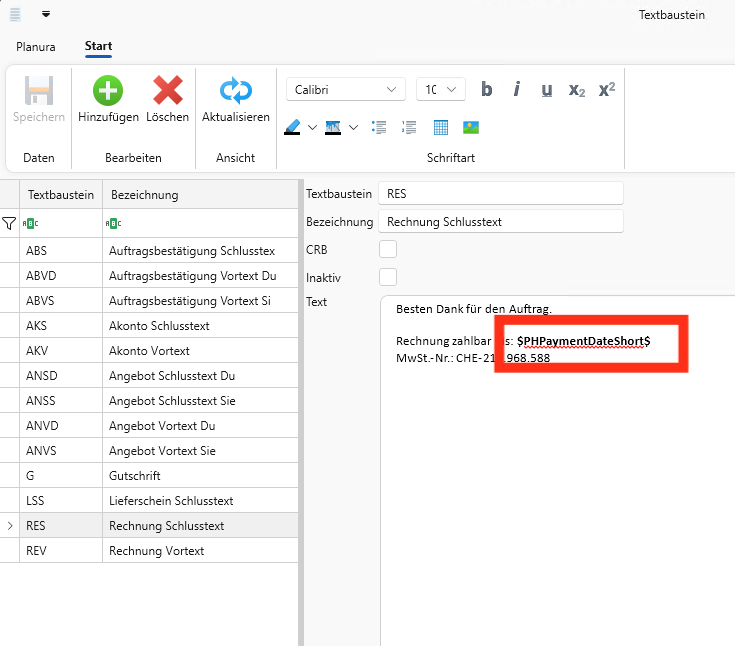
Im folgenden Schlusstext wird "$PHPaymentDateShort$" mit dem Datum ersetzt, bis wann die Rechnung bezahlt werden soll aufgrund der hinterlegten Konditionen und dem Rechnungsdatum.
Verfügbare Felder
Folgende Felder können in den Textbausteinen verwendet werden. Das $-Zeichen am Anfang und am Schluss, sowie die "PH"-Kennung ist zwingend für die Erkennung im Text.
Dokumentenkennungen
-
DocumentTypeCode (string: $PHDocumentTypeCode$)
Platzhalter für den Code des Dokumenttyps. -
DocumentYear (string: $PHDocumentYear$)
Platzhalter für das Jahr des Dokuments. -
DocumentNumber (string: $PHDocumentNumber$)
Platzhalter für die Nummer des Dokuments.
Zahlungsinformationen
-
PaymentPeriod (string: $PHPaymentPeriod$)
Platzhalter für die Zahlungsfrist in Tagen. -
PaymentDateShort (string: $PHPaymentDateShort$)
Platzhalter für das Zahlungsdatum im kurzen Format (z. B. "15.10.2023"). -
PaymentDateLong (string: $PHPaymentDateLong$)
Platzhalter für das Zahlungsdatum im langen Format (z. B. "15. Oktober 2023"). - PHZahlbarBis (string: $PHZahlbarBis$)
Platzhalter für das Zahlungsdatum unter Berücksichtigung der Konditionen. Die Tage für Skonto werden aus der Konditionszeile entnommen, die Netto-Tage aus den Systemeinstellungen.
- Zahlbar innert 30 Tage netto.
- Zahlbar innert 10 Tage mit 5.00 % Skonto, innert 30 Tage netto.
- Zahlbar innert 10 Tage mit CHF 5000.00 Skonto, innert 30 Tage netto.
Verantwortliche Person
-
ResponsibleFirstName (string: $PHResponsibleFirstName$)
Platzhalter für den Vornamen der verantwortlichen Person. -
ResponsibleLastName (string: $PHResponsibleLastName$)
Platzhalter für den Nachnamen der verantwortlichen Person.
Kontaktinformationen
-
Kontakt (string: $PHKontakt$)
Platzhalter für die Kontaktinformation (z. B. Telefonnummer).
Referenzinformationen
-
IhrZeichen (string: $PHIhrZeichen$)
Platzhalter für den Wert "Ihr Zeichen". -
AuftragReferenzNummer (string: $PHAuftragReferenzNummer$)
Platzhalter für die Auftrags-/Referenznummer.
Auftragsdatum
-
AuftragDatumKurz (string: $PHAuftragDatumKurz$)
Platzhalter für das Auftragsdatum im kurzen Format (z. B. "23.05.2025"). -
AuftragDatumLang (string: $PHAuftragDatumLang$)
Platzhalter für das Auftragsdatum im langen Format (z. B. "23. Mai 2025").
Ausführungsinformationen
-
AusfuehrungBeginnDatumKurz (string: $PHAusfuehrungBeginnDatumKurz$)
Platzhalter für das Startdatum der Ausführung im kurzen Format (z. B. "23.05.2025"). -
AusfuehrungBeginnDatumLang (string: $PHAusfuehrungBeginnDatumLang$)
Platzhalter für das Startdatum der Ausführung im langen Format (z. B. "23. Mai 2025"). -
AusfuehrungBeginnZeit (string: $PHAusfuehrungBeginnZeit$)
Platzhalter für die Startzeit der Ausführung (z. B. "14:30"). -
AusfuehrungEndeDatumKurz (string: $PHAusfuehrungEndeDatumKurz$)
Platzhalter für das Enddatum der Ausführung im kurzen Format (z. B. "23.05.2025"). -
AusfuehrungEndeDatumLang (string: $PHAusfuehrungEndeDatumLang$)
Platzhalter für das Enddatum der Ausführung im langen Format (z. B. "23. Mai 2025"). -
Ausfuehrungsort (string: $PHAusfuehrungsort$)
Platzhalter für den Ort der Ausführung.
Arbeitsbeschreibung
-
Arbeitsbeschreibung (string: $PHArbeitsbeschreibung$)
Platzhalter für die Arbeitsbeschreibung.
Systemeinstellungen - Platzhalter
In den Systemeinstellungen gibt es einige Felder in denen gewisse Platzhalter verwendet werden können, um eine Benutzerdefinierte Anordnung der Felder zu ermöglichen.
Tab "Mandant"
E-Mail-Betreff-Format
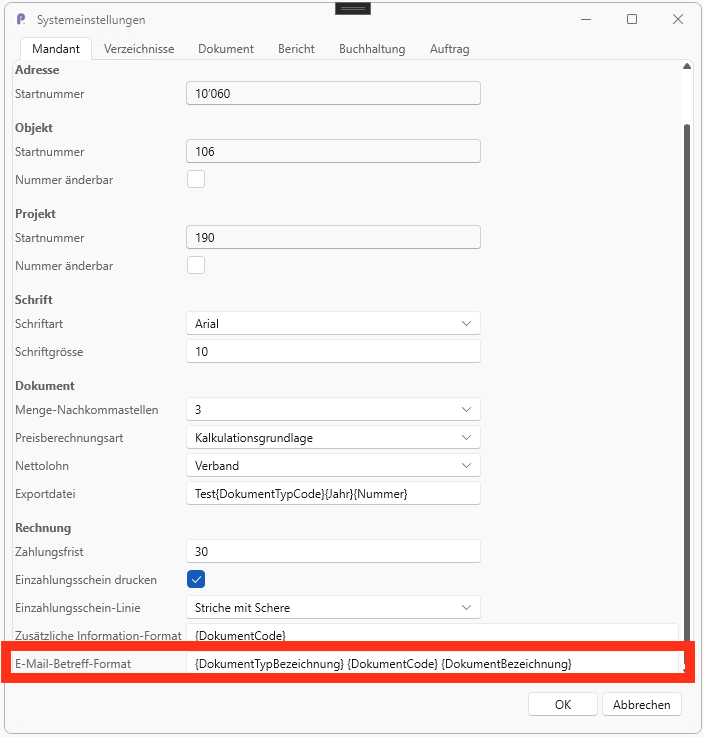
Im Feld „E-Mail-Betreff-Format“ kann beispielsweise folgender Betreff hinterlegt werden:
{DokumentCode} - {DokumentBezeichnung}
Dieser wird beim Erstellen einer E-Mail automatisch mit den konkreten Werten ersetzt, zum Beispiel:
"RE202515 - Schlussrechnung Umbau Musterstrasse"
Verfügbare Felder
Folgende Felder können im Feld „E-Mail-Betreff-Format“ verwendet werden. Die geschweiften Klammern { } sind zwingend für die Erkennung des Platzhalters.
Dokumenteninformationen
DokumentTypCode (string: {DokumentTypCode})
Platzhalter für den Code des Dokumenttyps.
DokumentTypBezeichnung (string: {DokumentTypBezeichnung})
Platzhalter für die Bezeichnung des Dokumenttyps.
DokumentJahr (string: {DokumentJahr})
Platzhalter für das Jahr des Dokuments.
DokumentNummer (string: {DokumentNummer})
Platzhalter für die Nummer des Dokuments.
DokumentCode (string: {DokumentCode})
Platzhalter für den zusammengesetzten Dokumentcode.
DokumentBezeichnung (string: {DokumentBezeichnung})
Platzhalter für die Bezeichnung des Dokuments.
Objektinformationen
ObjektCode (string: {ObjektCode})
Platzhalter für den Code des Objekts.
ObjektBezeichnung (string: {ObjektBezeichnung})
Platzhalter für die Bezeichnung des Objekts.
Projektinformationen
ProjektCode (string: {ProjektCode})
Platzhalter für den Code des Projekts.
ProjektBezeichnung (string: {ProjektBezeichnung})
Platzhalter für die Bezeichnung des Projekts.
Zusätzliche Information-Format
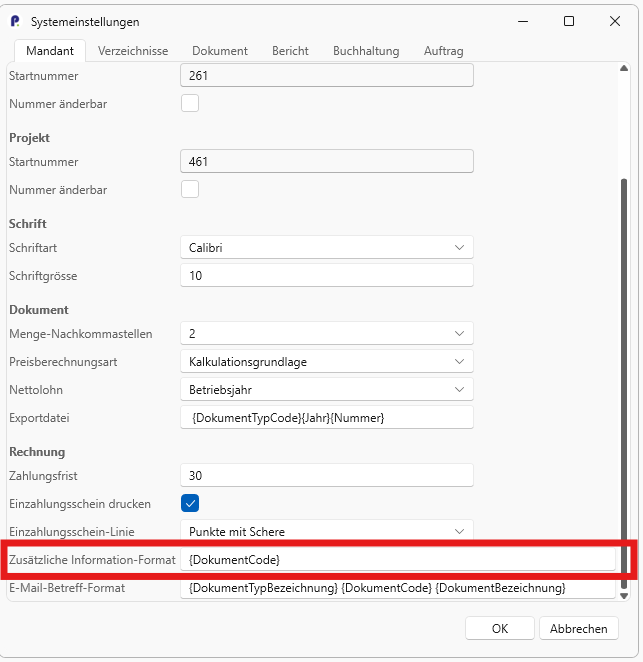
Im Feld „Zusätzliche Information-Format“ kann beispielsweise folgende Information hinterlegt werden:
{DokumentCode} - {ProjektNummer} - {GewerkCode}
Diese wird beim Erstellen eines Einzahlungsscheins automatisch mit den konkreten Werten ersetzt, zum Beispiel:
„RE202515 - 12345 - 211“
Verfügbare Felder
Folgende Felder können im Feld „Zusätzliche Information-Format“ verwendet werden. Die geschweiften Klammern { } sind zwingend für die Erkennung des Platzhalters.
Dokumenteninformationen
DokumentCode (string: {DokumentCode})
Platzhalter für den zusammengesetzten Dokumentcode.
DokumentTypCode (string: {DokumentTypCode})
Platzhalter für den Code des Dokumenttyps.
DokumentJahr (string: {DokumentJahr})
Platzhalter für das Jahr des Dokuments.
DokumentNummer (string: {DokumentNummer})
Platzhalter für die Nummer des Dokuments.
Projekt- und Gewerkinformationen
ProjektNummer (string: {ProjektNummer})
Platzhalter für die Projekt- bzw. Auftragsnummer.
GewerkCode (string: {GewerkCode})
Platzhalter für den Code des Gewerks.
Exportdatei
Im Feld „Exportdatei“ kann das Format des Dateinamens beim Export eines Dokuments hinterlegt werden:
{DokumentTypCode}{Jahr}{Nummer}
Beim Export wird dieser automatisch mit den konkreten Werten ersetzt, zum Beispiel:
„RE202515“
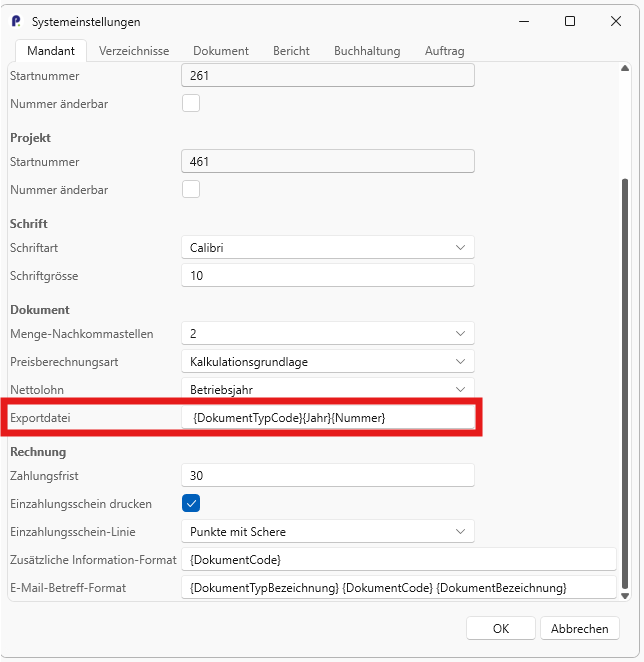
Verfügbare Felder
Folgende Felder können im Feld „Exportdatei“ verwendet werden. Die geschweiften Klammern { } sind zwingend für die Erkennung des Platzhalters.
Dokumenteninformationen
DokumentTypBezeichnung (string: {DokumentTypBezeichnung})
Platzhalter für die Bezeichnung des Dokumenttyps.
DokumentTypCode (string: {DokumentTypCode})
Platzhalter für den Code des Dokumenttyps.
Jahr (string: {Jahr})
Platzhalter für das Jahr des Dokuments.
Nummer (string: {Nummer})
Platzhalter für die Nummer des Dokuments.
Tab "Dokument"
Person-Textformat
Im Feld „Person-Textformat“ kann beispielsweise folgende Darstellung hinterlegt werden:
{DatumKurz}: {Funktion} - {Vorname} {Nachname}
Diese wird beim Einfügen einer Person in ein Dokument automatisch mit den konkreten Werten ersetzt, zum Beispiel:
„15.10.2023: Monteur - Max Muster“
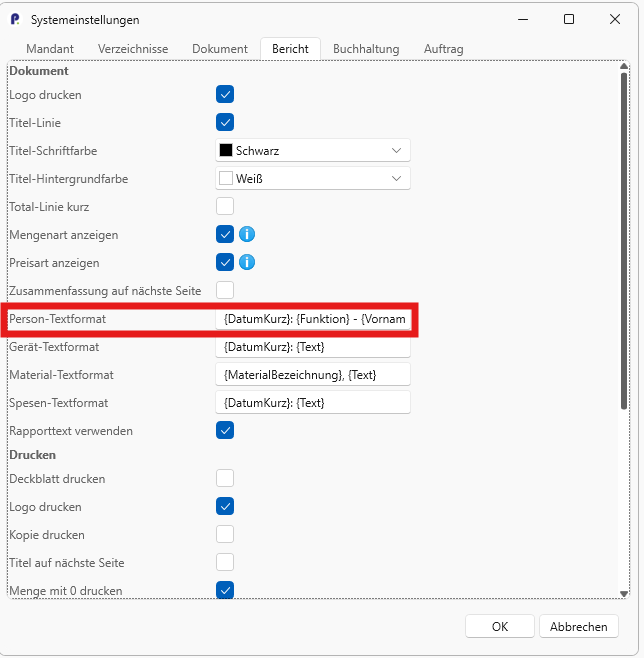
Verfügbare Felder
Folgende Felder können im Feld „Person-Textformat“ verwendet werden. Die geschweiften Klammern { } sind zwingend für die Erkennung des Platzhalters.
Personeninformationen
Vorname (string: {Vorname})
Platzhalter für den Vornamen der Person.
Nachname (string: {Nachname})
Platzhalter für den Nachnamen der Person.
Funktion (string: {Funktion})
Platzhalter für die Funktion der Person.
Tarif (string: {Tarif})
Platzhalter für die Bezeichnung des Tarifs.
Taetigkeit (string: {Taetigkeit})
Platzhalter für die Bezeichnung der Tätigkeit.
Text (string: {Text})
Platzhalter für den zusätzlichen Text bzw. Rapporttext.
Datums- und Zeilenformatierung
DatumKurz (string: {DatumKurz})
Platzhalter für das Datum im kurzen Format (z. B. „15.10.2023“).
DatumLang (string: {DatumLang})
Platzhalter für das Datum im langen Format (z. B. „15. Oktober 2023“).
ZU (string: {ZU})
Platzhalter für einen Zeilenumbruch.
Gerät-Textformat
Im Feld „Gerät-Textformat“ kann beispielsweise folgende Darstellung hinterlegt werden:
{DatumKurz}: {GeraetBezeichnung} ({GeraetCode})
Diese wird beim Einfügen eines Geräts in ein Dokument automatisch mit den konkreten Werten ersetzt, zum Beispiel:
„15.10.2023: Bagger (BAG-01)“
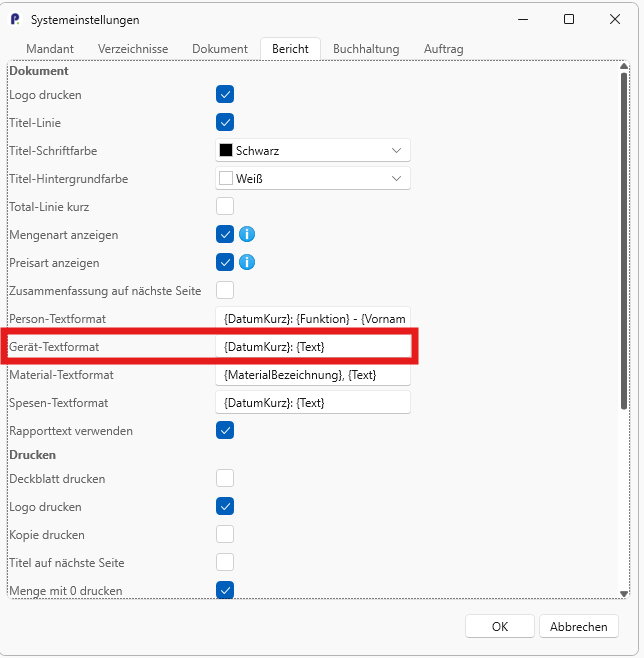
Verfügbare Felder
Folgende Felder können im Feld „Gerät-Textformat“ verwendet werden. Die geschweiften Klammern { } sind zwingend für die Erkennung des Platzhalters.
Geräteinformationen
GeraetCode (string: {GeraetCode})
Platzhalter für den Code des Geräts.
GeraetBezeichnung (string: {GeraetBezeichnung})
Platzhalter für die Bezeichnung des Geräts.
Taetigkeit (string: {Taetigkeit})
Platzhalter für die Bezeichnung der Tätigkeit.
Text (string: {Text})
Platzhalter für den zusätzlichen Text bzw. Rapporttext.
Datums- und Zeilenformatierung
DatumKurz (string: {DatumKurz})
Platzhalter für das Datum im kurzen Format (z. B. „15.10.2023“).
DatumLang (string: {DatumLang})
Platzhalter für das Datum im langen Format (z. B. „15. Oktober 2023“).
ZU (string: {ZU})
Platzhalter für einen Zeilenumbruch.
Material-Textformat
Im Feld „Material-Textformat“ kann beispielsweise folgende Darstellung hinterlegt werden:
{MaterialCode}: {MaterialBezeichnung} - {Text}
Diese wird beim Einfügen eines Materials in ein Dokument automatisch mit den konkreten Werten ersetzt, zum Beispiel:
„MAT-01: Schrauben - Edelstahl“
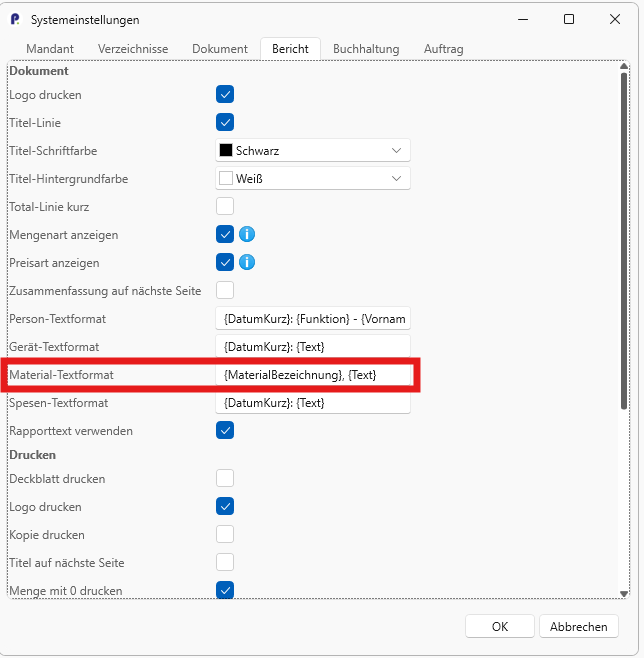
Verfügbare Felder
Folgende Felder können im Feld „Material-Textformat“ verwendet werden. Die geschweiften Klammern { } sind zwingend für die Erkennung des Platzhalters.
Materialinformationen
MaterialCode (string: {MaterialCode})
Platzhalter für den Code des Materials.
MaterialBezeichnung (string: {MaterialBezeichnung})
Platzhalter für die Bezeichnung des Materials.
Taetigkeit (string: {Taetigkeit})
Platzhalter für die Bezeichnung der Tätigkeit.
Text (string: {Text})
Platzhalter für den zusätzlichen Text bzw. Rapporttext.
Datums- und Zeilenformatierung
DatumKurz (string: {DatumKurz})
Platzhalter für das Datum im kurzen Format (z. B. „15.10.2023“).
DatumLang (string: {DatumLang})
Platzhalter für das Datum im langen Format (z. B. „15. Oktober 2023“).
ZU (string: {ZU})
Platzhalter für einen Zeilenumbruch.
Spesen-Textformat
Im Feld „Spesen-Textformat“ kann beispielsweise folgende Darstellung hinterlegt werden:
{DatumKurz}: {KoasBezeichnung} - {Text}
Diese wird beim Einfügen von Spesen in ein Dokument automatisch mit den konkreten Werten ersetzt, zum Beispiel:
„15.10.2023: Verpflegung - Mittagessen“
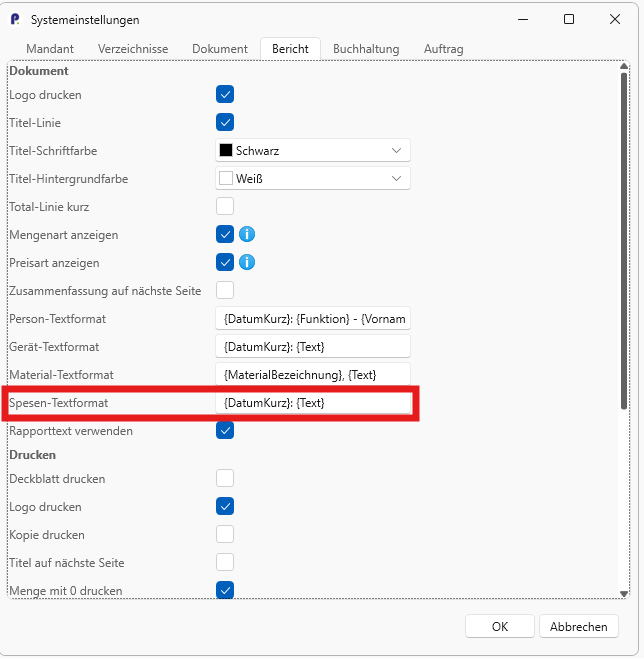
Verfügbare Felder
Folgende Felder können im Feld „Spesen-Textformat“ verwendet werden. Die geschweiften Klammern { } sind zwingend für die Erkennung des Platzhalters.
Speseninformationen
KoasCode (string: {KoasCode})
Platzhalter für den Code der Spesenart.
KoasBezeichnung (string: {KoasBezeichnung})
Platzhalter für die Bezeichnung der Spesenart.
Taetigkeit (string: {Taetigkeit})
Platzhalter für die Bezeichnung der Tätigkeit.
Text (string: {Text})
Platzhalter für den zusätzlichen Text bzw. Rapporttext.
Datums- und Zeilenformatierung
DatumKurz (string: {DatumKurz})
Platzhalter für das Datum im kurzen Format (z. B. „15.10.2023“).
DatumLang (string: {DatumLang})
Platzhalter für das Datum im langen Format (z. B. „15. Oktober 2023“).
ZU (string: {ZU})
Platzhalter für einen Zeilenumbruch.
6 - Changelog
Herzlich willkommen auf der Planura-Änderungsverlaufsdokumentationsseite – Ihrer Quelle für alle Informationen rund um die Weiterentwicklung der Software "Planura". Hier erfahren Sie im Detail, welche spannenden Neuerungen und Optimierungen in der Windows Desktop-Version sowie den iOS- und Android-Mobilanwendungen implementiert wurden. Unser engagiertes Team arbeitet kontinuierlich daran, Ihre Nutzung von Planura noch reibungsloser und effizienter zu gestalten. Auf dieser Webseite finden Sie eine übersichtliche Aufschlüsselung aller Verbesserungen, angefangen bei neuen Funktionen, über behobene Fehler bis hin zu Leistungssteigerungen. Wir laden Sie dazu ein, regelmässig vorbeizuschauen, um sicherzustellen, dass Sie stets von den neuesten Innovationen profitieren und Ihre Planura-Erfahrung stets auf dem aktuellsten Stand ist.
Windows Desktop
Version 2026.23.1 - 10.06.2026
- Allgemein - Fensterposition und -grösse werden je Primary-Monitor gespeichert
- Allgemein - Support-Telefon, Support-E-Mail und Support-Viewer nach Vertriebspartner ergänzt
- Allgemein - Französische Übersetzungen erweitert
- Lizenzmanager - Buchhaltungsmodule ergänzt und Prüfung beim Export erweitert
- Lizenzmanager - Stammdaten initialisieren
- Adresse - Import von Schweizer Telefonnummern mit Ländervorwahl verbessert
- Adresse - Konto-Vorgaben beim Erstellen werden aus dem Betriebsjahr übernommen
- Adresse - Aktualisierung der Bankdaten verbessert
- Anrede - Neue Verwaltung für Anreden
- Benutzer - Berechtigungen setzen verbessert
- Objekt - Dokument-Toolbar ergänzt
- Projekt - Nummer wird nach dem ersten Speichern aktualisiert
- Projekt - Objekt-Auswahl und Objekt-Übernahme verbessert
- Projekt - Auftrag hinzufügen verbessert
- Auftrag - Personennamen werden in der Terminübersicht angezeigt
- Auftrag - Termin-Ort kann in Google Maps geöffnet werden
- Auftrag - Termin-Ort wird validiert
- Auftrag - Auswahl von Kontakttelefon ergänzt
- Auftrag - Kontakttelefon wird beim Erstellen aus der Empfängeradresse des Projekts übernommen
- Service/Dispo - Gewerk wird auf Dashboard, Service und Dispo angezeigt
- Serviceauftrag - Abgeschlossene Aufträge ohne Stunden werden korrekt in der Übersicht berücksichtigt
- Pendenzen - Links zu anderen Einträgen
- Links - Links werden beim Löschen von Objekt, Auftrag, Pendenz oder Projekt entfernt
- Dokumentübersicht - Filter optimiert und Stabilität verbessert
- Dokumentsuche - Filter können gespeichert, geladen und gelöscht werden
- Dokument - Speichern von bereits verrechneten Dokumenten verhindert
- Dokument - Vorlage hinzufügen verbessert
- Dokument - Drucken mit QR-Rechnung korrigiert
- Dokument NPK/Frei - Kalkulation erweitert
- Dokument NPK/Frei - Faktoren der Kalkulation werden gemerkt
- Dokument NPK/Frei - Material-/Lohnfaktor bei manuellen Positionen
- Faktorschema - Jahresübergreifende Verwendung
- Faktorschema - Material-/Zeitschlussfaktor wird wie in der Kalkulation validiert
- Dokument Frei - Import/Export mit detaillierten Daten und Preisen
- Dokument Frei - Import/Export von Rabatt
- Dokument Frei - Import/Export Nummer ergänzt
- Dokument Frei - Selektion des Grids aus dem Tree
- Dokument Frei - Löschabfrage gemäss Grid-Selektion
- Dokument Frei - Direktes Speichern nach 5 Minuten nur bei editierbarem Dokument
- Dokument Frei - Faktoren beim Einfügen einer Preisposition
- Dokument Frei - Per-Positionen mit Menge 0 bleiben erhalten
- Dokument Frei - Kalkulationsübersicht inkl. Excel-Export
- Dokument Frei - Preise aus eigenen Kapiteln und IGH verbessert
- Dokument NPK - Benutzerdefinierte Kalkulation
- Dokument NPK - Eigene Kapitel in Rezepturen einfügen
- Dokument NPK - Preisübernahme aus eigenem Katalog
- Dokument NPK - Kataloge werden jahresbezogen eingeschränkt
- Dokument NPK - Verbesserte Info bei nicht lizenziertem Kapitel im Import
- Dokument NPK - Import ohne echte CRBX-Datei korrigiert
- Dokument NPK - Export mit Testlizenz gesperrt
- Dokument NPK - Wasserzeichen für Schulungsversion
- Dokument NPK - Speichern nach Doppelklick, Drucken oder Schliessen verbessert
- Dokument NPK - Einfügen im Strukturbaum verbessert
- Dokument NPK - Sprache der IGH-Kataloge verbessert
- Kapitel - Materialeinkaufskosten und Materialeinkaufspreis ergänzt
- Rezeptposition - Einheitsfeld vergrössert
- Kalkulation - Division durch 0 bei IGH/IKK verhindert
- Kalkulation - Nettolohn wird aus dem korrekten Betriebsjahr übernommen
- Systemeinstellungen - Leere Titel ausblenden
- Suissetec - Prüfung von Materialdaten verbessert
Version 2026.12.1 - 25.03.2026
- Allgemein - Französische Übersetzungen erweitert
- Adresse - vCard-Unterstützung
- Adresse - Fax wird angezeigt
- Adresse - Sprache wird anhand der PC-Einstellungen übernommen
- Adresse - Firma kann in diversen Bereichen als Flag angezeigt werden
- Objekt - Projektübernahme bei Projekt-Erstellung verbessert
- Auftrag - Sachbearbeiter im Selektionsgrid ergänzt
- Auftrag - Erfasstes manuelles Material übernimmt den korrekten Materialcode
- Auftrag - Terminübersicht mit optimiertem Laden von Daten
- Auftrag - Material kann als abgerechnet gekennzeichnet werden
- Projekt - Neues Edit-Fenster
- Projekt - Kontakt- und Lieferantenrechnungsansicht mit Toolbar und Suche
- Projekt - Lieferantenrechnung mit Summenanzeige
- Pendenzen - Suche-Button auf dem Dashboard ergänzt
- Dokument - QR-Rechnung kann auf einer ungeraden Seite gedruckt werden
- Dokument - Platzhalter für Objekt ergänzt
- Dokument - Material-/Lohnschlussfaktor 0 ist erlaubt
- Dokument - Adressen aus dem Projekt werden beim Kopieren/Umwandeln übernommen
- Dokument - Nummer eindeutig gemacht
- Dokument Frei - Druckvorschau-Aktualisierung in den Benutzereinstellungen konfigurierbar
- Dokument Frei - Menge 0 löschen entfernt keine Per-Positionen mehr
- Dokument Frei - Import/Export für Positionen und Konditionen
- Dokument Frei - Abrechnungen und Rapporte können eingefügt werden
- Dokument Frei - Dokument kann in angefügte Abrechnungen eingefügt werden
- Dokument Frei - Schrift aus den Systemeinstellungen wird beim Einfügen eines Titels über den Tree übernommen
- Dokument Frei - Drucken mit/ohne Menge 0 und mit/ohne leere Titel
- Dokument Frei - Abrechnungs- und Rapportpositionen können eingefügt werden
- Dokument Frei - EUR-Unterstützung
- Dokument Frei/NPK - Kalkulation erlaubt NULL-Schlussfaktoren für Material und/oder Lohn
- Dokument NPK - Umbenennen von Struktur-Codes korrigiert
- Dokument NPK - Sprung zum nächsten 0-Preis ergänzt
- Dokument NPK - Rezepturen können gelöscht werden
- Dokument NPK - Faktorschema-Dropdown zeigt das Jahr an
- Dokument NPK - Katalog-Version wird angezeigt
- Dokument NPK - Konditionen mit Betrag, Position ohne Betrag/Preis
- Katalog - EAN-Code wird korrekt als Code bzw. Nummer gedruckt
- Vorgabe - Saldo aus Vorperiode ergänzt
- Zeiterfassung - Fenstergrösse bei der Auswahl von Auftrag/Tätigkeit wird gespeichert
- Zeiterfassung - Suchfeld in der Auftragsansicht im Hintergrund verfügbar
- Zeiterfassung - Auswertung ZF ergänzt
- Zeiterfassung - Rapportübersicht zeigt Feriensaldo
- Zahlungen - Buchungs- und Valutadatum werden aus CAMT übernommen
- Zahlungen - Zurücksetzen setzt das Datum wieder korrekt zurück
- E-Mail - Platzhalter für Objekt ergänzt
- GAV - Vorholzeit korrigiert
- Vorname/Nachname - Standard-Person-Textformat ergänzt
- Service/Dispo - Kalender wird aktualisiert, wenn sich ein Termin ändert
- Topal - Dokumentanhänge für Debitoren-/Kreditorenrechnungen möglich
- Person - Berechtigung ergänzt
- Kapitel - Materialeinkaufspreis ergänzt
- Nachkalkulation - Neues Flag auf NPK-Dokument
- Nachkalkulation - Neues Flag auf Dokument
- Nachkalkulation - Koppelung mit Zeiterfassungs-Berechtigung
- SMS - Unterstützung entfernt
- ZUGFeRD - Unterstützung entfernt
Version 2025.47.1.1 - 28.11.2025
- Kundendienstrapport - Fehlerbehebung der Formatierung
- Dokument NPK - Fehlerbehebung im SIA-Export
Version 2025.47.1 - 20.11.2025
-
Dokument Frei - Drucken ohne Briefkopf / Deckblatt
-
Aufträge - Suche mit Prioritätsspalte ergänzt
-
Aufträge - IGH Materialsuche über alle Kataloge
-
Person - Erfassung der Selbst- / Lohnkosten
-
Eigene Kapitel - Positionen aus IGH einfügen
-
Objekt - Neuer Tab für Rabatt/Skonto
Version 2025.38.1 - 22.09.2025
- Pendenzen - Push Notifications
- Zeiterfassung - Angepasste Berechtigung für Rapporte
- Zahlungen - Anpassungen der PeBe-Schnittstelle
- Dokument NPK - Detaillierte Kalkulationsübersicht
- Service - Verbesserungen in der Materialerfassung
Version 2025.34.1 - 21.08.2025
- Zeiterfassung - Neues Sollzeitmodell vorbereitet
- Zeiterfassung - Verbesserung GAV-Töpfe Berechnung
- Zeiterfassung - Vorgaben Darstellungsverbesserung
- Zeiterfassung - Rapportübersicht - Personen auf Berechtigung eingeschränkt
- Zeiterfassung - Sperrung anzeigen
- Textbausteine - Neuer Platzhalter: $PHZahlbarBis$
- Dokument NPK - Altes SIA Prüfprogramm entfernt
- Dokument Frei - Nettopositionen und Konditionen
- Dokument Frei - Druckvorschau
- Dokument Frei - Kontakt E-Mail
- Buchhaltung - Infoniqa REST API
- Anlagen - Terminsortierung
- Pendenzen - Verbesserung Filter
- Pendenzen - Standardsortierung nach Frist - Nummer
- Pendenzen - Berechtigung auf Personen
- E-Mail - Verbesserung beim Öffnen des Templates
- Adressen - Neue - 3CX CRM Integration
- Service - Rapportzusammenfassung mit Visum
- Auftrag - Standardwert für Spesen
- Selektion Telefon - Kontakttyp der Adresse wird nun angezeigt
- Objekt - E-Mail Button auf Empfängeradresse
Version 2025.25.1 - 03.07.2025
- Allgemein - E-Mail versenden - Verbesserung für neues Outlook
- Adresse - E-Mail mit + erlaubt
- Dokument - Verbesserter Einzahlungsschein
- Dokument Frei - Berechnung mit exakten oder gerundeten Werten
- Anlagen - Übersichtsliste kann nun ausgedruckt werden
- Auftrag - Materialerfassung
- Auftrag - Personenangabe bei Spesen
- Pendenzen - Autocomplete bei Mitarbeiter
- Benachrichtigungen - Refresh Button
- Service - Performanceverbesserung beim Speichern
- Zeiterfassung - Verbesserung der Berechnung Saldo-Vorperiode, wenn in der Periode Vorgaben gesetzt wurden
Version 2025.18.1 - 01.05.2025
- Neues Pendenzenmodul
- Notifizierungsleiste
- Allgemein - Mandantname im Titel des Hauptfensters
- E-Mail versenden - Unterstützung für das neue Outlook
- Person - Zuweisung einer Farbe
- Objekt/Projekt - Dateibrowser – Strukturtemplate
- Zahlungen - Grund für Rechnungsabschluss Schnellauswahl
- Zahlungen - Berechtigung in Benutzer
- Zahlungen - CAMT-Import mit RF-Referenzen verbessert
- Zeiterfassung - Rapport Übersicht – Schnellauswahl für Vormonat
- Zeiterfassung - Rapport Übersicht – Auswertung mehrere Personen zusammengefasst
- Zeiterfassung - Feiertage mit Sollzeit
- Zeiterfassung - Spesen-Tab auf Hauptmaske integriert
- Zeiterfassung - Statistikstunden in Auswertung ausgeben
- Zeiterfassung - Statistikeinträge mit Bemerkung
- Auftrag-Bearbeitungsmaske - Layoutverbesserung
- Auftrag - Sachbearbeiter
- Auftrag - Kopierfunktion
- Auftrag - Datum der Unterschrift anzeigen
- Auftrag - Einstellung Spesen erlaubt
- IKK - Fehlerbehebung Meier Tobler
- IGH Kataloge - Publikationsdatum anzeigen
- Dokument - Fenster Grössen und Anordnungen besser speichern
- Dokument - Verbesserung Nettolohn-Logik
- Dokument NPK - AF, PG Typ einfügen gemäss Benutzereinstellungen
- Dokument NPK - Warnung wenn kein CRB-Dokumenttyp gewählt ist
- Dokument NPK - Exportfehler zeigt Dokument Informationen für Support
- Dokument NPK - Kondition Nettowert
- Dokument NPK - Import-Wizard verbesserte UX
- Dokument NPK - Automatischer Vor- / Schlusstext nach Dokumenttyp
- Suissetec - Verbesserte Einheitenerkennung auf Elementpositionen
- Kalkulationsvorgabe - Position kann nun mit Von eingegeben werden
- Schnellzugriff - Auftrag erstellen
- Schnellzugriff - Dokument erstellen
- Schnellzugriff - Dokument NPK erstellen
- Schnellzugriff - Pendenz erstellen
- Projekt - Auswertung Stunden
- Objekt - Empfänger-Adressfarbe im Grid
- Buchhaltungsschnittstelle - PeBe
Version 2025.5.1 - 30.01.2025
- Adresse - In der Buchhaltungsübersicht werden nun mehr Infos angezeigt
- Zahlungen - Speichern der Fenstereinstellung verbessert
- Zeiterfassung - Verbesserung der Topfberechnung
- Dokument - Einfügen von Bildern verbessert
- Dokument - Auswahl der Bank beim Erstellen von neuem Dokument verbessert
- Dokument Frei - Übernahme von Akkord-Flag aus Benutzereinstellungen
- Dokument NPK - Farbliche Darstellung von Import-Preisen
- Dokument NPK - Übernahme von AF und PG in Variable 99
- Anlagen - Verbesserung bei Excel Import
Version 2024.51.1 - 19.12.2024
- Zeiterfassung - Unterstützung des Suissetec GAV 2025
- Zeiterfassung - Verbesserte Funktionsauswahl
- Buchhaltung Infoniqa - Verbessertes Handling von Umlauten
- Zahlungen - Rechnungen mit RF-Referenz werden nun auch beim Bankimport automatisch verbucht
- Fehlerbehebungen
Version 2024.47.1 - 21.11.2024
- Hauptmaske - Feld für Auftragssuche
- Adressen - Kontaktperson in Objekt, Projekt und Dokument übernehmen
- Adressen - Verbesserung bei inaktiven Adressen
- Adressen - Verbesserung beim Filtern nach Nummer
- Objekt - Telefonbutton bei Objekt-Adresse hinzugefügt
- Zahlungen - Export integriert Projektverantwortlichen
- Eigene Kapitel - Verbesserung beim Erstellen von Kapiteln
- QR-Rechnung - Nun als SVG -> Bessere Qualität + Weniger Daten
- Zeiterfassung - Fehlerbehebung bei Berechtigungen
- Dokument - Fehlerbehebung beim Löschen von Konditionen
- Dokument - Erweiterung Kalkulationsübersicht
- Advents-Easteregg
- Kann unter Benutzereinstellungen -> Ansicht deaktiviert werden
Version 2024.43.1 - 24.10.2024
- Planura läuft nun unter .NET 8
- Planura kann nun direkt in der Taskleiste angeheftet werden
- Objekt - Verlinkungen auf andere Objekte
- Objekt - Telefonieren an Empfängeradresse-Nummern
- Service - Kalender – Verbesserung beim Laden von Events aufgrund der Datumsselektion
- Anlagen - Kontextmenüs für Erfassung
- Zeiterfassung - Layoutverbesserungen
- Zeiterfassung - Sperrung kann nun zurückgesetzt werden
- Adressen - Gesperrt-Flag in der Selektion
- Dokument Frei - Entfernen von NPK-Positionen vereinfachen
Version 2024.40.1 - 10.10.2024
- Zahlungen - Datum beim Abschliessen einer Rechnung
- Allgemein - Verwendungsinfo beim löschen von Einträgen
- Dokument Frei - Eigene KAG verwenden
- Dokument Frei - Kalkulationsvorgabe
- Anlagen - Erfassung direkt auf dem Objekt
- Eigene Kapitel - Positionen automatisch speichern
- Zeiterfassung - Sperrlevel kann entfernt werden
- Adressen - Kontaktart
- Adressen - Kontaktperson – Kontaktart
- Dokument - Detailpreis – Artikelnummer & Lieferant befüllbar
- Auftrag - Ihr Zeichen von aus Kontaktperson wählen
Version 2024.34.1 - 25.08.2024
- Anlagen - Suche auf Dashboard
- Anlagen - Erfassung auf Objekt
- Dokument - Abbrechen bei Rechnung definitiv stellen
- Dokument Frei - NPK Positionen aus eigenem Kapitel fehlt Text
- Dokument Frei - Bug mit Preispositionen vor Seitenumbrüchen behoben
- Dokument NPK - Export mit Variantengruppen verbessert
- Druckvorschau - Auf erste / letzte Seite springen
- Druckvorschau - PDF-Export Komprimierung verbessert
- Eigene Kapitel - Code-Spalte vergrössert
- Service - Das Erzeugen einer Abrechnung übernimmt wenn möglich das Gewerk vom Auftrag
- Service - Beim Erzeugen einer Abrechnung kann direkt ein Dokument erstellt werden
- Service - Termine müssen zwingend ein Gerät oder eine Person hinterlegt haben
- Auftragssuche - Neue Spalte (Offen/Geschlossen)
- Zahlungen - Abschlussdatum einer Rechnung
Version 2024.28.1.1 - 11.07.2024
- Fehlerbehebungen
Version 2024.28.1 - 10.07.2024
- Service - Abrechnungstitel angepasste Formatierung
- Zeiterfassung - Fehlerbehebung in der Rapportierungsmaske
- Zeiterfassung - Absenz Bemerkungsfeld
- Objekt - Doppelklick auf Adresse öffnet diese nun
- Objekt - Beim Start wird nun automatisch das neuste Objekt vorselektiert
- Adresse - Kontaktperson Vorname ist nun optional
- Dokument - Tooltip bei Preis & Betrag der den genauen ungerundeten Wert anzeigt
- Dokument - Umwandeln/Kopieren Prüfung des Gewerks
- Dokument - Option für Gerundete Preise/Beträge (Muss in den Einstellungen aktiviert werden)
- Dokument - Kalkulationswizzard speichert ganze Kommazahl
- Dokument Frei - Kontakttelefon bei Umwandeln/Kopieren beibehalten
- Dokument NPK - IGH-Artikel verbesserte Einheitsübersetzung zu CRB-Einheiten
Version 2024.24.1.2 - 17.06.2024
- Behebung eines Absturzes beim Ausdrucken
Version 2024.24.1.1 - 14.06.2024
- Allgemein - Neuer Windows 11 Look
- Ausdruck - Komplett überarbeitete Vorschauansicht mit massiv besserer Performance
- Ausdruck - E-Mail Betreff enthält zusätzliche Informationen
- Ausdruck - Dateinamen-Format von exportierten PDFs kann in den Systemeinstellungen angepasst werden.
- Zahlungen - Neue Spalten für Mahnungen
- Dokument - NPK Kataloge - Positionen mit Variablen werden blau markiert
- Dokument - Rezeptur Verschnitt als % und Preis als CHF markiert
- Dokument - Katalogbaum Selektion verschiebt Position nun an den oberen Rand des Grids
- Dokument - Kopieren übernimmt Vor-/Schlusstext wenn keiner auf dem Dokumenttyp hinterlegt ist
- Dokument Frei - Eigener Katalog Suchfeld
- Dokument Frei - IKK Support bei IGH-Katalogen
- Service - Verbesserte Übernahme von Kontakttelefon
Version 2024.18.1.3 - 17.05.2024
- Fehlerbehebung beim Encoding von CRBX-Dateien
Version 2024.18.1.2 - 03.05.2024
- Objekt - Absturz behoben
- Dokument NPK - Drucken nach Struktur, neue Seite nach KAG verbessert
- Dokument NPK - Performanceverbesserungen beim Import
- Dokument NPK - Bug mit Wiederholpositionen behoben
- Dokument NPK - KAG-Bezeichnung anpassen
- Dokument NPK - Export Verbesserung bei der Verwendung von veralteten standardisierten Zeichen Encodings, welche nicht mehr verwendet werden sollten
- Reports - Allgemeine Performanceverbesserung
- Service - Performanceverbesserung
- Auftragsübersicht - Suchfeld
- Allgemein - Performanceverbesserung beim Start
- Allgemein - Bug mit nicht sichtbaren Fenstertiteln behoben
Version 2024.15.2 - 17.04.2024
- Aufträge - Bei Drag & Drop wird der DTO Namen nun nicht mehr im Untertitel angezeigt
- Dokument - Seltener Absturz beim Einfügen aus der Zwischenablage behoben
- Dokument - Materialauszug Fehler behoben, dass nur eine Zeile erschienen ist
- Dokument NPK - Export kann wegen Anonymisierung crashen, wenn ungültige Zeichen enthalten sind
- Dokument NPK - Einfügen von bestimmten IGH-Positionen als R-Position war nicht möglich
- Adressen - Editor-Layout verbessert
- Adressen - Das Löschen von Feldern verursachte Fehler beim Speichern
- Objekt/Projekt - Inaktive Aufträge in der Liste werden nun grau hinterlegt
- Rapportierung - Notiz/Bemerkung von Zeit Einträgen nun bearbeitbar
Version 2024.15.1.1 - 12.04.2024
- Auftrag - Fehlerbehebung beim Entfernen von Personen aus Terminen
- Auftrag - Fehlerbehebung beim Erstellen von Terminen mit Zeitverschiebung
- Dokument - Fehlerbehebung beim Ausdrucken nach Kapitel
Version 2024.15.1 - 10.04.2024
- Auftrag - Auswertung Stunden - Standarddatum auf 01.01.xxxx
- Auftrag - Anzeige von Ins-/Moduser
- Auftrag - Auswertung Stunden - Gruppierung in Aufträge
- Auftrag - Abrechnung kann erst erstellt werden nach Speichern
- Auftrag - Auswertung inkl. Geräte
- Dokument - Empfänger-Adressnummer auf Deckblatt
- Dokument - Konditionen auf Deckblatt
- Dokument - Übernehmen der Sprache von der Empfängeradresse beim Erstellen
- Dokument Frei - Materialauszug analog NPK
- Dokument Frei - Artikelpreise im IGH Infofenster anzeigen
- Dokument Frei - Shortcut mit + (Numpad) für Schnellerfassung
- Dokument NPK - Drucken - Feld für Rechnungsdatum
- Dokument NPK - Verschiedene Verbesserungen der Kalkulationsvorgabe
- Dokument NPK - Fehlerbehebung beim Import von OGL/PSL
- Dokument NPK - Übertrag verbergen, wenn nicht Betrag Anzeigen auf Wert steht
- Dokument NPK - Einfügen aus IGH auch den Katalognamen in Text einsetzen
- Adressen - Export CSV - E-Mail Adresse wird nun auch exportiert
- Adressen - Behebung eines möglichen Crashs mit Mobiler-Vorwahl
- Zahlungen - Teilzahlung erfassbar
- Dateibrowser - Optimierungen
- Buchhaltung - Banana Export - Adresse statt Objekt-/Dokumenttext
- Buchhaltung - Abacus Export - Anpassung Adresszusatz
- Projekt - Neuer Auftrag Wait-Cursor entfernt
Version 2024.11.1 - 15.03.2024
- SIA Import/Export - Obfuskation Preisrelevanter Felder bei Prüfung der Austauschdatei mit dem Zentralen Prüfprogramm.
- Dokument - Faktorschemata nicht mehr zwingend an Dokument-Jahr gekoppelt.
- Dokument - Verbessertes Speichern von Texten beim Drucken.
- Dokument - Detailrechner-Symbol Layout verbessert.
- Dokument NPK - Suissetec Rezeptur - Verbesserter Import von Positionen ohne Material-Rezepturzeile.
- Kalkulationsvorgabe - Verbesserte Prüfung des Positionsmaximums.
- Service - Beim Terminerstellen per Drag & Drop wird der Ort nun automatisch ausgefüllt
Version 2024.7.2 - 03.03.2024
- Service - Fenstersettings
- Service - Abrechnung Materialauflistung
- Eigene Kapitel - Suchfunktion
- Fehlerbehebungen
Version 2024.7.1.1 - 16.02.2024
- Banana Export - Datum & Zahlenformat.
- Banana Export - Anpassung NPK Dokumente.
- Suissetec - Verbesserte Erkennung der Mengeneinheit in Elementpositionen.
- Allgemein - Verbessertes Speichern der Fensterpositionen / -grössen.
- Einstellung - Standarddruckdialog statt Planura Druckerauswahl.
- Dokument - Konten ändern sich, wenn das Gewerk geändert wird.
- Dokument - Kann nun zwischen Objekten/Projekten verschoben werden.
- Dokument Kopieren - Neues Projekt wird automatisch selektiert.
- Dokument Frei - Beim Anklicken der Menge wird alles selektiert.
- Dokument NPK - Kalkulationsvorgaben hinzugefügt.
- Dokument NPK - Anpassungen an der Zusammenfassung.
- Zeiterfassung - Eigene Person automatisch selektieren & automatisch KOA Auswahl wenn nur eine vorhanden ist.
- Zeiterfassung - Prüfung auf Berechtigung der Personen.
- Zeiterfassung - Spesen werden nicht mehr als Zeit dazugerechnet.
- Zeiterfassung Vorgabe - Bemerkung kann nun hinterlegt werden und erscheint in der Auswertung.
- Zeiterfassung - Statistikeinträge
- Zeiterfassung - Titelspalte ist sticky, sodass es auf kleinen Bildschirmen beim Scrollen immer sichtbar ist.
Version 2024.3.1.1 - 01.02.2024
- Zeiterfassung - Fehlerbehebung.
Version 2024.3.1 - 26.01.2024
- Zeiterfassung - Einträge sind nun am Desktop anpassbar.
- Zeiterfassung - Objekt in Stundenauswertung anzeigen.
- Zeiterfassung Rapportübersicht - Summe auf Sollzeit, Anwesenheit etc..
- Systemeinstellungen - Standard-Druckparameter setzbar.
- Service - Verbessertes Laden der Kalender-Einträge.
- Service - Inaktive Aufträge werden nun ausgeblendet.
- Dokument NPK - Konditionen im Lesemodus nun gesperrt.
- Dokument NPK - Verbesserter Fliesstexteditor.
- Dokument NPK - Preise fixieren/aufheben.
- Dokument NPK - Überarbeitete Zusammenfassung nach Struktur.
- Dokument Frei - Verbesserung beim Ausschneiden (Zeile bleibt bestehen).
- Dokument Frei - Behebung Abstand in Ausdruck bei Option «Nur Textpositionen».
- Dokument Frei - Preise fixieren/aufheben über selektierte Positionen.
- Druckvorschau - Neue Einstellung Einzelseite <-> Fortlaufend (Achtung, kann bei Windowsskalierung Probleme verursachen).
- Objekt - Projektsuche wird mit Enter gestartet.
- Faktorschema - Kopierfunktion von Jahr zu Jahr.
- Schnittstelle Banana - Behebung mit Konten & definitivem Druck.
- Schnittstelle Infoniqa - Option Adresse als Bezeichnung
Version 2023.48.1 - 07.12.2023
- Dokument NPK - OGL/PSL Standards.
- Dokument NPK - KAG Standards erfassen.
- Dokument NPK - Verbesserte R-Positionen Performance.
- Dokument NPK - Einfügen von R-Positionen mit Shortcuts verbessert.
- Dokument NPK - Einfügen aus IGH mit Shortcuts verbessert.
- Dokument NPK - Einfügen aus IGH - Benutzereinstellung Artikelnummer in Suchtitel übernehmen.
- Dokument NPK - Einfügen aus IGH - Artikelnummer vor Volltext.
- Dokument NPK - CTRL + R Shortcut für R-Positionen.
- Dokument Frei - Anpassen der Adresstitel.
- Dokument Frei - Speichern der Druckeinstellungen pro Dokument.
- Dokument Frei - Drucken - Auftrags-/Referenznummer als Variabel verfügbar.
- Dokument Frei - Drucken - Anpassung des Abstands zwischen Titel Total und nächstem Titel.
- Auftrag - Objekt Code / Bezeichnung.
- Objekt - Verantwortlicher.
- Objekt - Suche für Projektnummer.
- Objekt - Auftragsübersicht.
- Person - Geburtsdatum & AHV-Nummer.
Version 2023.43.2 - 03.11.2023
- Eigene NPK-Kapitel - Können nun bis zu 99-Zeilen Volltext enthalten.
- Dokument NPK - Einfügen eigener NPK-Kapitel in NPK-Dokumente verbessert.
Version 2023.43.1.1 - 30.10.2023
- Adressen - Duplikats-Prüfung verbessert.
- Objekt - Speichern des Layouts verbessert.
Version 2023.43.1 - 29.10.2023
- Allgemein - Verbessertes Seitenmenü für Kategorien mit Suchfunktion.
- Dokument NPK - Fix beim Einfügen von IGH-Positionen.
- Dokument NPK - Ausdruck - Fixierte Preise werden gedruckt, auch wenn Devi Zeichen ausgewählt ist.
- Dokument NPK - Rabattvorlagen verfügbar.
- Dokument NPK - Einfügen von R-Position übernimmt nun hinterlegte Systemeinstellungen.
- Dokument NPK - Breite der Strukturspalte wird nun global gespeichert.
- Dokument NPK - R-Position einfügen via CTRL+E.
- Dokument NPK - Performance-Verbesserung bei R-Positionen.
- Dokument Frei - Abrechnung aus Auftrag. Variabel {Taetigkeit} hinzugefügt.
- Projekt - Objektadresse aus Objekt in Projekt übernehmen.
- Service - Auftragsübersicht - Abgerechnete Aufträge ohne Dokument werden ebenfalls angezeigt.
- Service - Frei eingegebene Objektadresse wird beim Erstellen eines Termins nun übernommen.
Version 2023.38.2 - 22.09.2023
- Fehler beim Speichern von Aufträgen behoben.
Version 2023.38.1 - 22.09.2023
- Objekt - Neue Adressen in der Übersicht.
- Dokument NPK | Flex - Icon wenn der Detailrechner Werte enthält.
- Dokument NPK - OGL/PSL verbesserte Eingabe.
- Dokument NPK - Geschwindigkeitsoptimierung beim Import von Suissetec-Positionen.
- Dokument Flex - Menge kann nicht mehr bearbeitet werden, wenn der Detailrechner verwendet wird.
- Dokument Flex - Fehlerbehebung bei Berechnung der Kalkulationsübersicht.
- Service Abrechnung - Ihr Zeichen, Kontakt-Telefon, Auftrag-Referenznummer, Arbeitsbeschreibung aus Auftrag in Dokument übernehmen.
- Auftrag - Beschreibung heisst nun Arbeitsbeschreibung.
- Auswertung - Objekt, Projekt, Dokument auf Kalkulationsübersicht.
- Dokument Flex - IGH-Katalog / Artikelgruppe / Artikelnummer für Auswertung merken.
- Dokument Flex - IGH Anzeige der Kataloge / Artikelgruppe Summe.
- Dokument - Drucken - Anzahl auszudruckender Exemplare wählbar.
Version 2023.36.1 - 08.09.2023
- Aufträge - Optimierte Objekt/Projekt-Anzeige.
- NPK - Export an Buchhaltung.
- Dokument NPK - Bezugsdokument kann immer gelöscht werden, wenn Berechtigung für das Dokument vorhanden ist.
- Dokument NPK - Spezialtastatureingaben werden verhindert, so dass der Export korrekt funktioniert.
- Dokument Flex - 2x Einfügen verhindern.
- Dokument Flex - Auswertung optional mit neuer Seite pro Haupttitel.
- Auftrag kann direkt aus der Projektübersicht erstellt werden.
- Übersetzung in Französisch angepasst.
- Service/Dispo - Personenselektion merken.
- Kontaktstatus - Standard-Flag kann nur 1x vorkommen.
- Priorität - Standard-Flag kann nur 1x vorkommen.
- Drucken - Es werden nur Drucker angezeigt, welche auch aktiv sind.
- Dokument - Angepasste Icons je nach Zahlungsfortschritt.
- Objekt - Zusätzliche Adressen (Zusatz, Planer, Bauherr) sowie Beschreibung.
- Projekt - Beim Erstellen eines Projekts werden die zusätzlichen Adressen aus dem Objekt übernommen.
- Auftrag - Auftragsdatum vom Auftrag wird bei einer Abrechnung ins entsprechende Feld des neuen Dokuments übernommen.
- Systemeinstellungen - Option für den Nettolohn (Verband bzw. aus Betriebsjahr).
Version 2023.34.1 - 22.08.2023
- Dokument NPK - Absturz beim Drucken behoben.
- Zeiterfassung - Speseneinträge werden nun nicht mehr auf Stundenauswertung dazugerechnet.
- Dashboard - Laden des Projekts in Aufträgen verbessert.
Version 2023.33.1 - 18.08.2023
- Dokument Flex - IGH Reduktion nach Katalog / Artikelnummer.
- Dokument NPK - Fehler beim Export mit Struktur behoben.
- Service - Abrechnung - Ein Dokument kann nun direkt in der Auftragsmaske gelöscht werden.
- Service - Auftrag - Inaktive Objekte / Projekte erscheinen nun nicht mehr in der Auswahl.
- Eigene Kapitel - Datum der letzten Bearbeitung einer Position wird ebenfalls angezeigt.
Version 2023.31.1 - 04.08.2023
- Dokumentübersicht - Umbruch in Adressen.
- Diverse kleine Fehlerbehebungen.
Version 2023.30.1 - 30.07.2023
- Serviceaufträge - Inaktive Tarife können nicht mehr gewählt werden.
- Serviceaufträge - Neues Feld für Arbeitsbeschreibung.
- Serviceaufträge - Auswertung - Stunden mit Details.
- Serviceaufträge - Selektierte Personen und Geräte werden nun behalten.
- Adressen - Telefonnummer und Mobile in der Übersicht.
- Dokument - Drucken - Verschiedensprachige Druckvorlagen können nun verwendet werden.
- Dokument - KAG/EGL - Code Maximallänge von 16 Zeichen sowie Maximallänge von 60 Zeichen für die Bezeichnung.
- Dokument - Bearbeiten der KAG-Texte.
- Dokument - Definitiv gedruckte Rechnung aktiviert nun sofort den Lesemodus.
- Dokument NPK - Drucken - Text der Menge wird nicht mehr abgeschnitten.
- Diverse kleine Fehlerbehebungen.
Version 1.4.2.3 - 29.06.2023
- Dokument Flex - Mehrere selektierte Positionen kalkulieren nun möglich.
- Zahlungen - Filterübersichtsleiste hinzugefügt.
- Drucken - Verbessertes Ausdrucken mit Etikettendrucker.
- Dokument NPK - Fehler beim Einfügen von kopierten Strukturen behoben.
- Dokument Flex - Per Positionen werden nun auch gedruckt, ohne Druckoption "Menge mit 0 Drucken".
- Dokument Flex - Fehlermeldung beim Löschen eines Titels behoben.
- Dokument Flex - Detailrechner Menge wird korrekt übernommen.
- Diverse kleine Fehlerbehebungen.
Version 1.4.2.2 - 23.06.2023
- Dokument Flex - Selektion bleibt beim Löschen bestehen.
- Dokument Flex - Fehlermeldung bei Kalkulation behoben.
- Dokument NPK - Laden von eigenen Strukturen.
- Dokument NPK - Eigene Strukturen KAG/EGL.
- Dokument Detailrechner - Darstellungsfehler behoben.
- Projekte/Adressen - Inaktive werden grau dargestellt.
- Wartungsmodus - Beschreibung verbessert. Möglichkeit zum Überspringen.
- Zahlungen - Verbesserte Icons.
- IGH - Layoutverbesserung der Vorschau.
- IGH - Französische Sprache.
- Drucken - Fehlermeldung mit Etikettendrucker behoben.
Version 1.4.2.1 - 15.06.2023
- Auftragsstunden Auswertung - Zusammenfassung
- Auftragsstunden Auswertung - Sortierung
- Dokumentsuche - Rechnungsbezeichnung
- Auftragsübersicht - Spaltenanpassung
- IGH - Absturz bei Selektion
- Dokument NPK - MwSt. Referenz für Rechnung
- Faktorschema - Neues Betriebsjahr kopieren
- Faktoren löschen - Verwendungsprüfung
iOS & Android
Version 2026.23.1 | iOS | Android - 10.06.2026
- IGH-Katalogsprache als Einstellung wählbar
- Globale Verlinkungen in Pendenzen
- Kontakttyp auf Kontaktperson hinzugefügt
- Kompression von Bildern beim Upload in die Dateiablage
- Verbessertes Tastaturverhalten
- Sortierung von Geräten
- Fehlerbehebungen
Version 2026.3.2 | iOS | Android - 14.01.2026
- Fehlerbehebungen
Version 2025.52.1 | iOS | Android - 23.12.2025
- Anlagemodul
- Angepasste Beschreibungen in Pendenzen
- Fehlerbehebungen
Version 2025.35.1 | iOS | Android - 29.08.2025
- Neuer Profilmanager für mehrere gleichzeitige Konten
- Verknüpfte Objekte
- Verantwortliche Person auf Objekt
- Neue Einstellungen für Pendenzen
- Verbesserte Berechnung der Zeitvorschläge
- Automatische Anpassung der Adresse beim wählen des Projekts im Serviceauftrag
- Handling von 12h Uhr auf dem Gerät
- Fehlerbehebungen
Version 2025.18.1 | iOS | Android - 01.05.2025
- Pendenzenmodul
- Benachrichtigungszentrum
- Spesenerfassung - Filtern nach Aufträgen mit erlaubten Spesen
- Zeiterfassung - Verbesserte Zeitvorschläge
- Zeiterfassung - Bearbeitung von Statistikeinträgen
- Service - Verbesserte Anzeige von mehrtägigen Terminen
- Dateibrowser - Vergrösserte Vorschau
- Fehlerbehebungen
Version 2024.51.1 | iOS | Android - 19.12.2024
- Anzeige der Überzeittöpfe für den Suissetec GAV 2025
- Verbesserte Absenzenerfassung
- Verbesserte E-Mail Validierung
- Fehlerbehebungen
Version 2024.48.1 | iOS | Android - 30.11.2024
- Empfang von Push-Mitteilungen
- Verbesserung der TabBar auf Geräten mit iOS 18
- Fehlerbehebungen
Version 2024.44.1 | iOS | Android - 30.10.2024
- Zeitübersicht - Anpassungen an der Darstellung
- Objektübersicht - Suche nach Objektadresse
- Service - Differenzierung von Auftrag und Serviceauftrag
- Fehlerbehebungen
Version 2024.37.1 | iOS | Android - 11.09.2024
- Neue Einstellung - Filter für inaktive Aufträge
- Neue Einstellung - Filter für bereits Abgerechnete Rapporteinträge
- Nicht zugewiesene Aufträge sind nun nach Datum sortiert
- Termine benötigen mindestens eine zugewiesene Person oder ein zugewiesenes Gerät
- Fehlerbehebungen
Version 2024.29.1 | iOS | Android - 19.07.2024
- Termine mit einer Dauer von weniger als einer Stunde werden in der Darstellung auf eine Stunde gestreckt
- Neuer Termin hat eine Standardzeit von einer Stunde
- Auswahl der Variante von IGH-Artikeln
- Inaktive Personen aus Kalender filtern
- Fehlerbehebungen
Version 2024.27.1 | iOS | Android - 05.07.2024
Version 2024.26.2 | iOS | Android - 01.07.2024
- Mehrtägige Serviceaufträge werden als ganztägiger Termin angezeigt
- Fehlerbehebungen
Version 2024.26.1 | iOS | Android - 28.06.2024
- Neue Übersicht im Servicemodul
- Anzeige von noch nicht zugewiesenen Serviceaufträgen
- Anzeige mehrerer Mitarbeiter/Geräte in der Serviceübersicht
- Fehlerbehebungen
Version 2024.22.1 | iOS | Android - 29.05.2024
- Verbesserung der Vorschlagsberechnung in der Zeiterfassung
- Verbesserung der Einheitserkennung von Materialien
- Prüfung der Länge von Telefonnummern
- Fehlerbehebungen
Version 2024.10.1 | iOS | Android - 08.03.2024
Version 2024.3.1 | iOS | Android - 26.01.2024
- Objektbezeichnung in der Auftragsliste
- Sortierung der Auftragstätigkeiten
- Fehlerbehebungen
Version 2023.45.1 | iOS | Android - 14.11.2023
- Vorschaubilder in IGH-Katalogen
- Navigation aus einer Adresse optimiert
- Status- & Labelfarben der Termine werden nun in der Übersicht angezeigt
- Fehlerbehebungen
Version 2023.40.1 | iOS | Android - 06.10.2023
- Automatische Terminerstellung bei neuem Serviceauftrag
- Laden eigener Kataloge optimiert
- Fehlerbehebungen
Version 2023.38.1 | iOS | Android - 22.09.2023
- Serviceauftrag Unterschrift Kunde
- Kontaktverlauf in Projekten
- Verbesserter Code Scanner
- Fehlerbehebungen
Version 2023.36.1 | iOS | Android - 08.09.2023 - Zwangsupdate
- Kontaktverlauf
- IGH Volltext-Suche und Artikelnummer-Suche über alle Kataloge
- Fehlerbehebungen
Version 2023.33.1 | iOS | Android - 18.08.2023
- Verbesserung der Zeit-Vorschläge
- Inaktive Objekte / Projekte erscheinen nun nicht mehr in der Auswahl
- Fehlerbehebungen
Version 2023.31.1 | iOS | Android - 02.08.2023
- Update-Benachrichtigung auf Dashboard
- Fehlerbehebungen
Version 2023.30.1 | iOS | Android - 30.07.2023 - Zwangsupdate
- Serviceaufträge - Neues Feld für Arbeitsbeschreibung
- Fehlerbehebungen
Version 1.7.10 | iOS | Android - 20.07.2023
- Auswahl der Funktion bei Zeiteinträgen
- Vorschläge für Zeiteinträge
- Französische Übersetzung
- Fehlerbehebungen
Version 1.7.9 | iOS | Android - 26.05.2023
- Fehlerbehebungen
Version 1.7.8 | iOS | Android - 17.05.2023
- Interface-Verbesserungen
- Fehlerbehebungen
Version 1.7.7 | iOS | Android - 10.05.2023
- Verbesserungen
- Fehlerbehebungen
Version 1.7.6 | iOS | Android - 23.04.2023
- Barcode Scanner in eigenen Kapiteln
- Fehlerbehebungen
Version 1.7.5 | iOS | Android - 20.03.2023
- Verbesserungen
- Fehlerbehebungen
Version 1.7.4 | iOS | Android - 13.03.2023
- Verbesserungen
- Fehlerbehebungen
Version 1.7.3 | iOS | Android - 13.02.2023
- Verbesserungen
- Fehlerbehebungen
Version 1.7.2 | iOS | Android - 31.01.2023 - Zwangsupdate
- Adressen - Hausnummer getrennt von Strasse.
- Diverse kleine Anpassungen.
- Diverse kleine Fehlerbehebungen.
Version 1.7.1 | iOS | Android - 11.01.2023
- Service / Dispo - Dateibrowser für Serviceaufträge.
- Diverse kleine Fehlerbehebungen.
Version 1.7.0 | iOS | Android - 09.01.2023
- Service / Dispo - Neues Planura-Modul (Benötigt zusätzliche Lizenz).
- Diverse kleine Fehlerbehebungen.
Version 1.6.0 | iOS | Android - 29.11.2022
- Spesenerfassung - Hinzugefügt.
- Diverse kleine Fehlerbehebungen.
Version 1.5.3 | iOS - 20.10.2022
- Dateibrowser - Fehler beim Öffnen behoben.
- Diverse kleine Fehlerbehebungen.