**INFO** Auch nach der Umstellung kann weiterhin der alte Satz von 7.7% verwendet werden. So können beispielsweise im 2024 noch Leistungen aus dem Vorjahr abgerechnet werden.
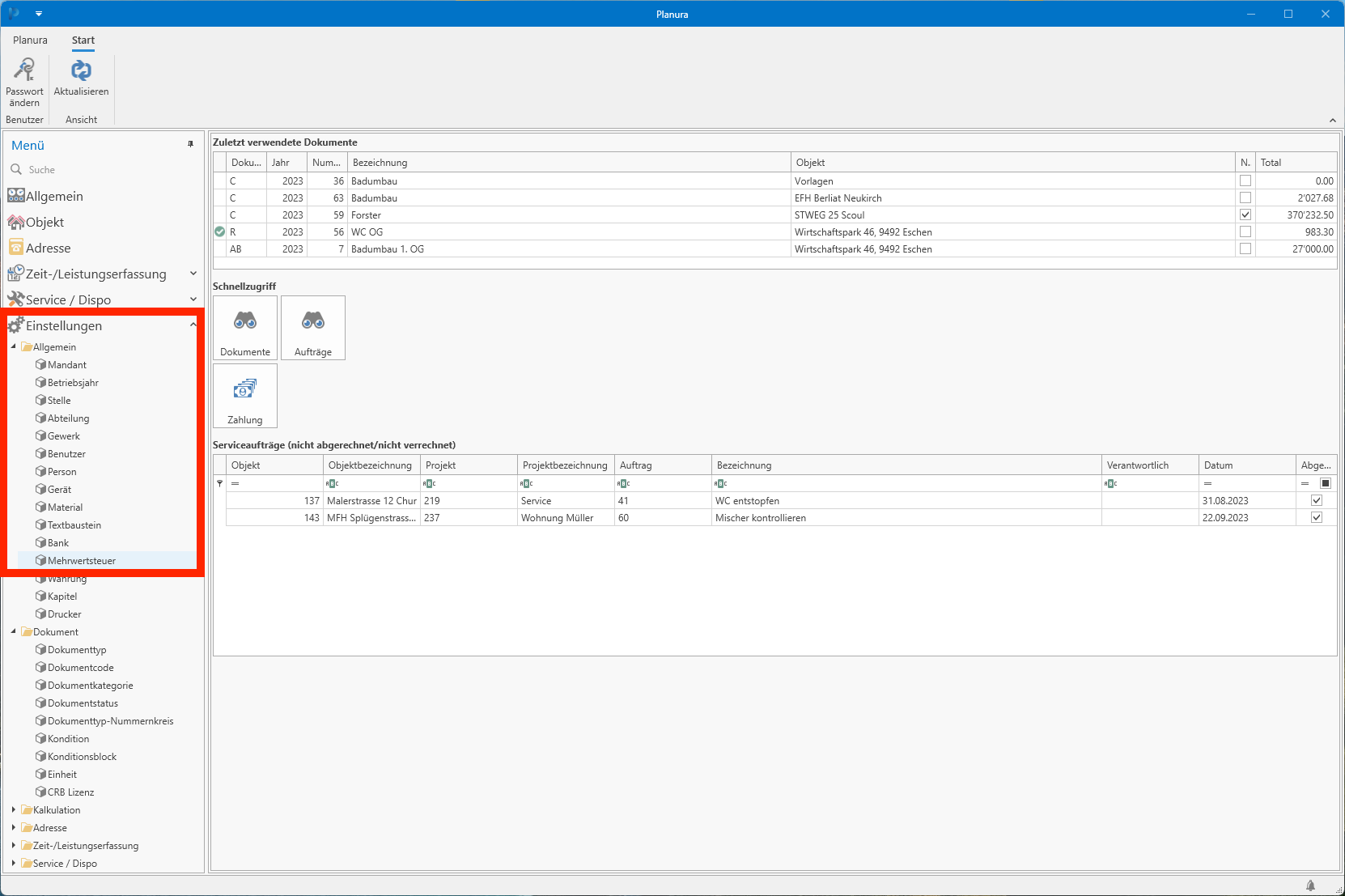
## **Video Tutorial** Im folgenden Video Tutorial wird der Ablauf Schritt für Schritt erklärt. **** ## **Neuen Mehrwertsteuersatz erfassen** Zuerst muss der neue Mehrwertsteuersatz in den Einstellungen erfasst werden. Die Mehrwertsteuer-Einstellungen sind auf der Hauptmaske unter **Einstellungen > Allgemein -> Mehrwertsteuer** zu finden.**PROFI-TIPP** Die Mehrwertsteuer-Einstellungen können auch ganz einfach mit der Einstellungs-Suche gefunden werden.
[](https://help.deltaworks.ch/uploads/images/gallery/2023-12/YEurJEYOT5fzJEiS-image.png) Im Einstellungs-Fenster muss darauf geachtet werden, dass der neue Satz nicht bereits von einem anderen Teammitglied erfasst wurde. Dazu müssen die bereits erfassten Sätze einzeln angeschaut werden. Falls dies nicht der Fall ist, kann mit dem Hinzufüge-Button ein neuer Satz erstellt werden. Nun müssen im Bearbeitungsfeld folgende Parameter definiert werden. - **Mehrwertsteuer**: Frei wählbarer Titel - **Bezeichnung**: Frei wählbare Bezeichnung - **Satz**: Der Mehrwertsteuersatz in % - **Standard**: Wenn keine Rechnungen mit dem alten Satz abgerechnet werden müssen, kann der neue Satz als Standard gesetzt werden**ACHTUNG** Wenn eine Buchhaltungsschnittstelle verwendet wird, muss die **Buchhaltung-ID** und das **Konto** ebenfalls definiert werden.
[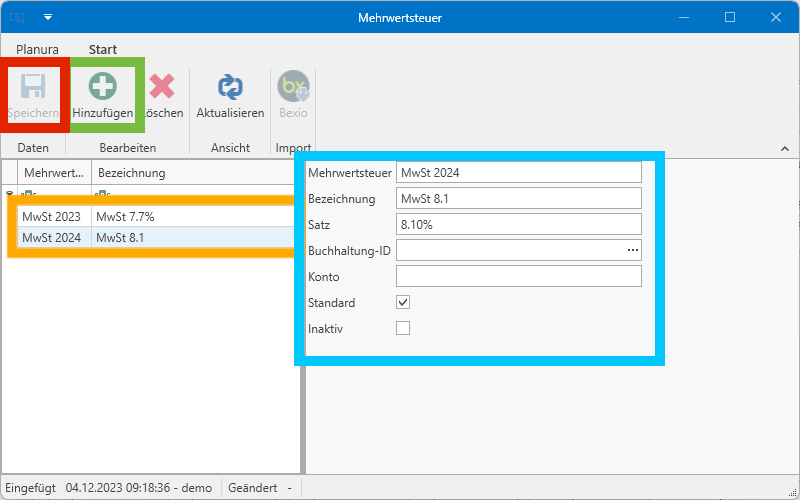](https://help.deltaworks.ch/uploads/images/gallery/2023-12/i0z9fO6qtZHjhHzp-image.png) Zum Schluss muss der neue Satz noch gespeichert werden.**PROFI-TIPP** Wenn alle Rechnungen aus dem Jahr 2023 abgerechnet wurden, kann der alte Satz als Inaktiv markiert werden, sodass er nicht mehr in den Konditionen ausgewählt werden kann.
## **Neuen Mehrwertsteuersatz verwenden** Zuletzt muss der neue Mehrwertsteuersatz noch in den Dokumenten verwendet werden. Wenn der neue Satz als Standard markiert wurde, wird er bei neuen Dokumenten automatisch gewählt. Bestehende Dokumente müssen manuell angepasst werden. #### **Freies Dokument** Der neue Satz kann im Freien Dokument im Tab Konditionen angepasst werden. Mit einem Doppelklick auf die bestehende MwSt-Kondition, öffnet sich das Bearbeitungsfenster. In diesem kann mit einem Klick auf die Auswahl die neue MwSt-Kondition gewählt werden. [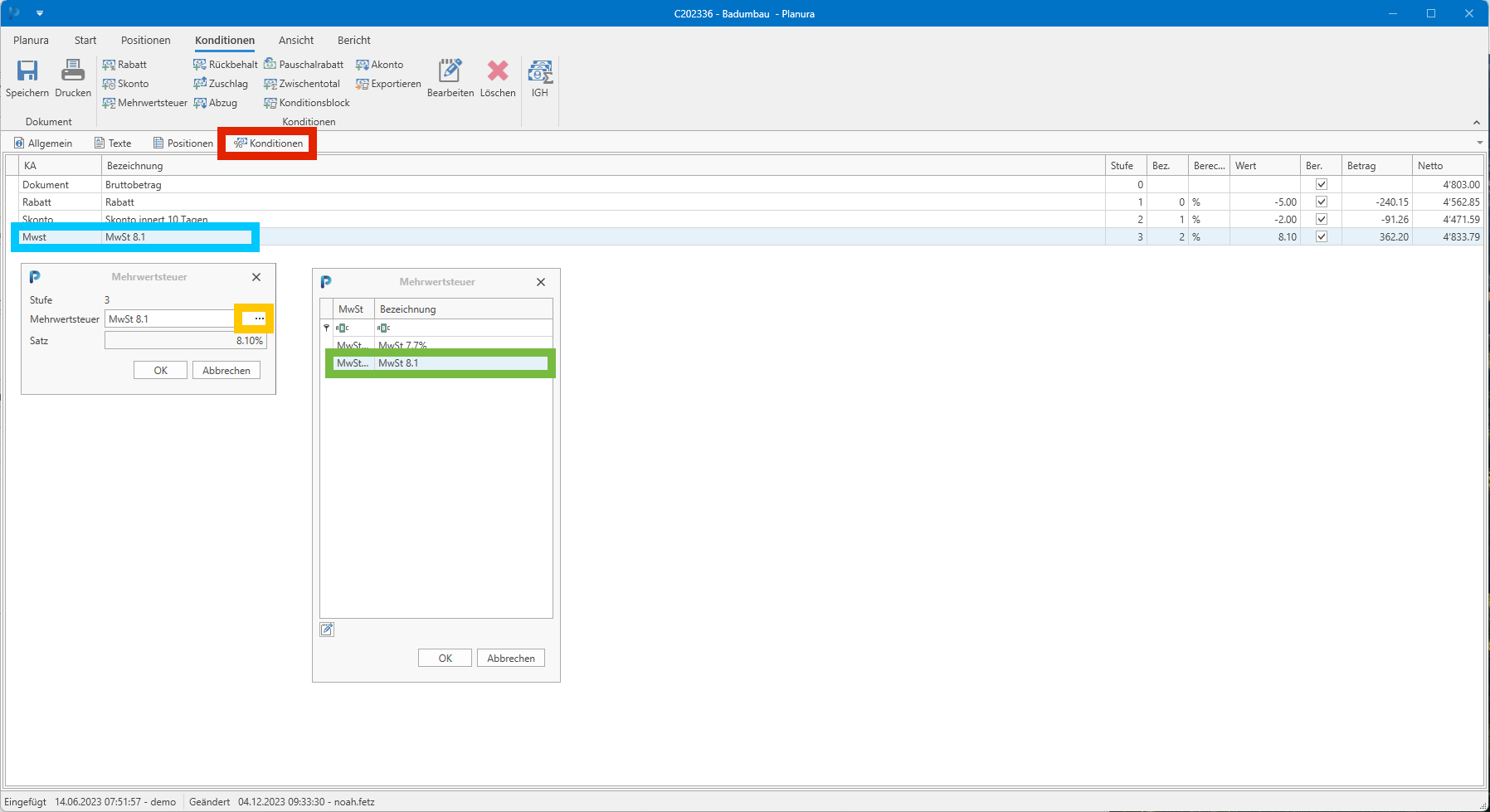](https://help.deltaworks.ch/uploads/images/gallery/2023-12/ppO71u4lJvEYUJm0-image.png) #### **NPK Dokument** Der neue Satz kann im NPK Dokument im Tab Konditionen angepasst werden. Mit einem Doppelklick auf die bestehende MwSt-Kondition, öffnet sich das Bearbeitungsfenster. In diesem kann mit einem Klick auf die Auswahl die neue MwSt-Kondition gewählt werden. [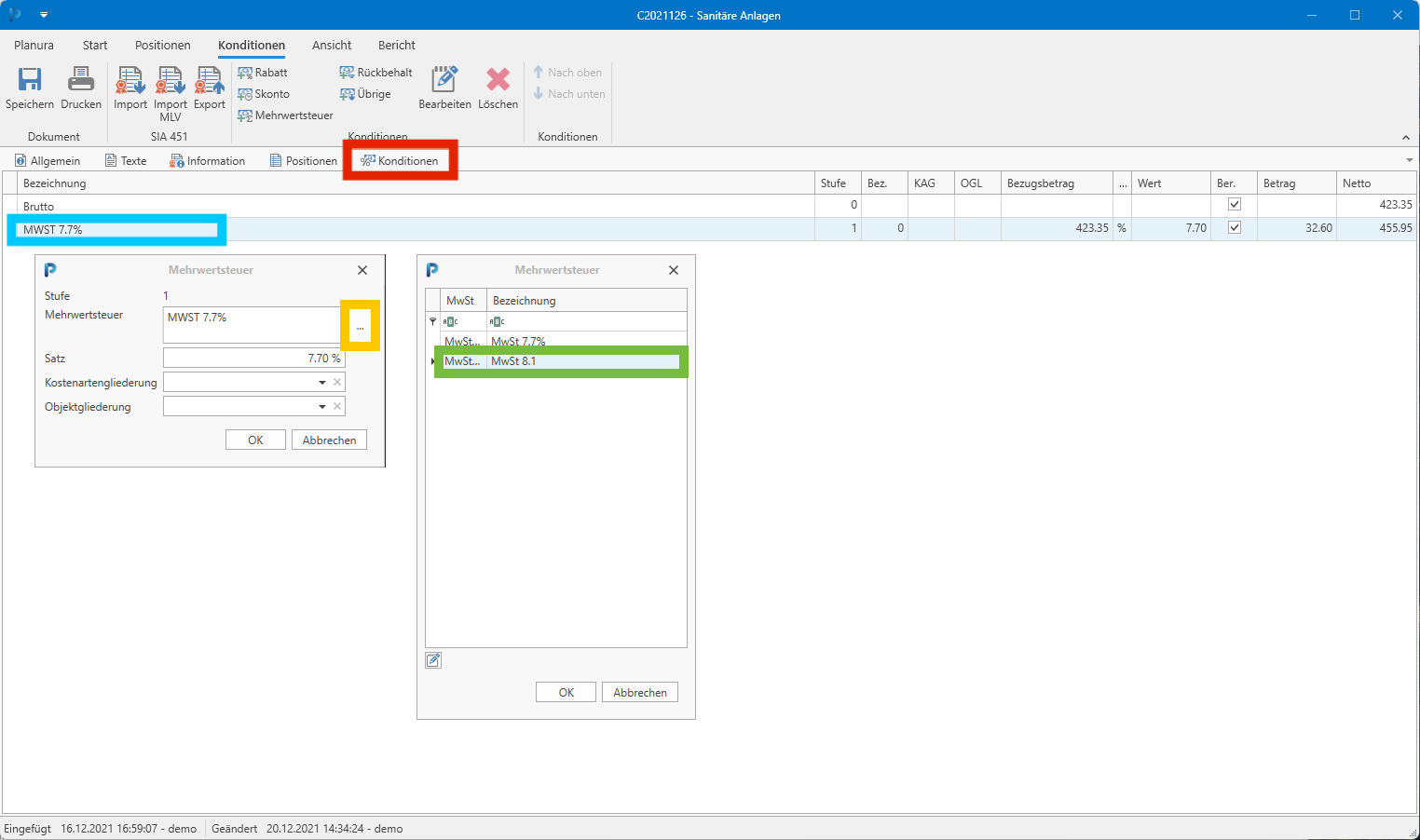](https://help.deltaworks.ch/uploads/images/gallery/2023-12/QwbZUWXnch9rtKjc-image.png)