1 - Erste Orientierung
Erste Orientierung
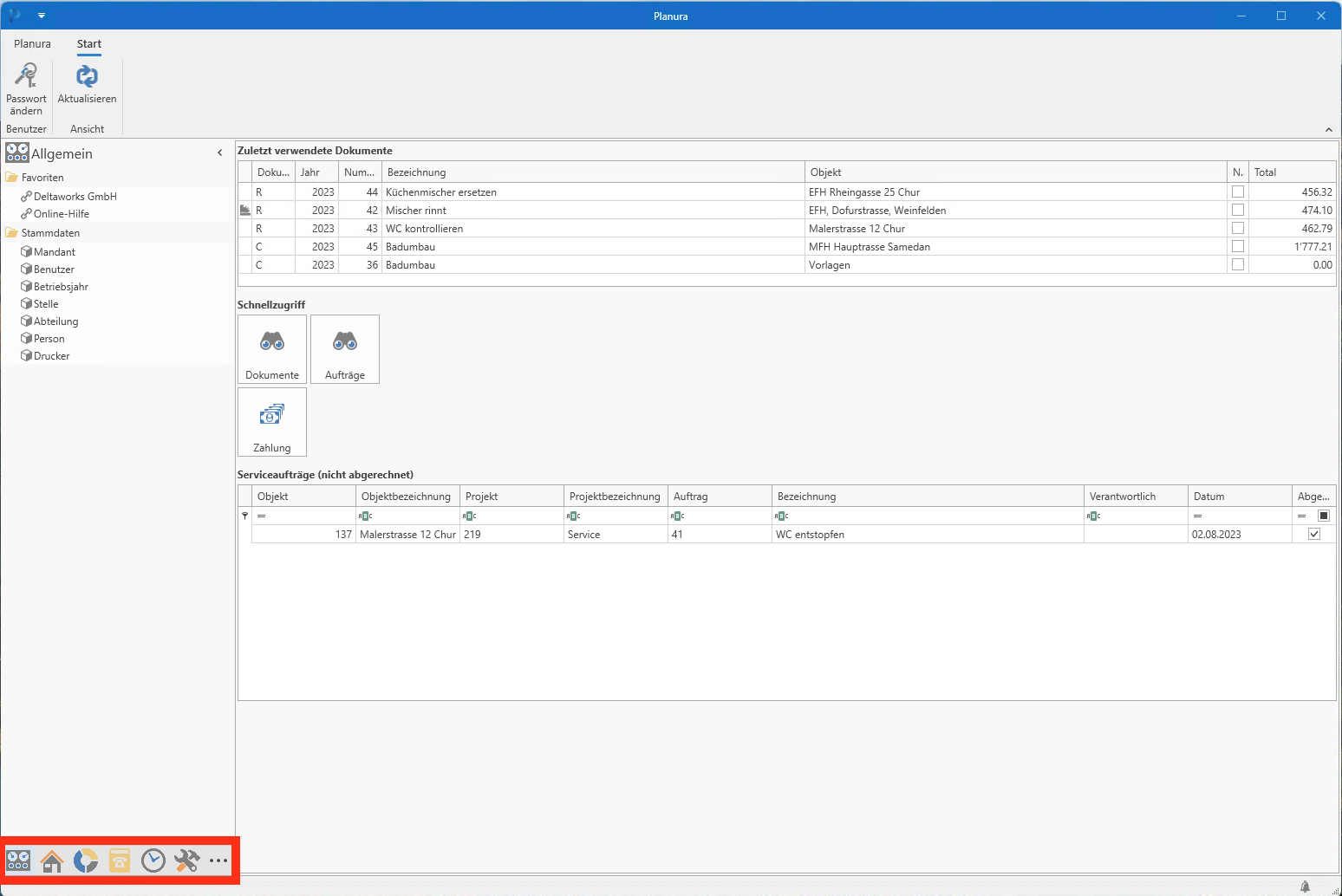
Nach dem Start von Planura öffnet sich die Hauptansicht der Software. Die Navigation zu den einzelnen Bereichen befindet sich auf der linken Seite. So können Sie schnell zwischen den verschiedenen Modulen wechseln und direkt in den passenden Arbeitsbereich einsteigen.
Planura ist so aufgebaut, dass die wichtigsten Funktionen klar voneinander getrennt sind. Dadurch behalten Sie auch bei vielen Projekten, Dokumenten und Adressen den Überblick.
Die Bereiche in Planura
|
|
Einstiegspunkt, zentrale Übersicht. |
 |
Übersicht aller Objekte, deren Projekte, Dokumente etc. |
|
|
Verwaltung der Kunden und Kontakte |
|
|
Erfassung und Auswertung der Arbeitszeiten, Rapporte und Spesen |
|
|
Planung und Abrechnung von Serviceaufträgen |
 |
Interne Aufgabenverwaltung |
|
Stammdaten und Benutzererfassung |



Grundstruktur: Objekt, Projekt, Dokument
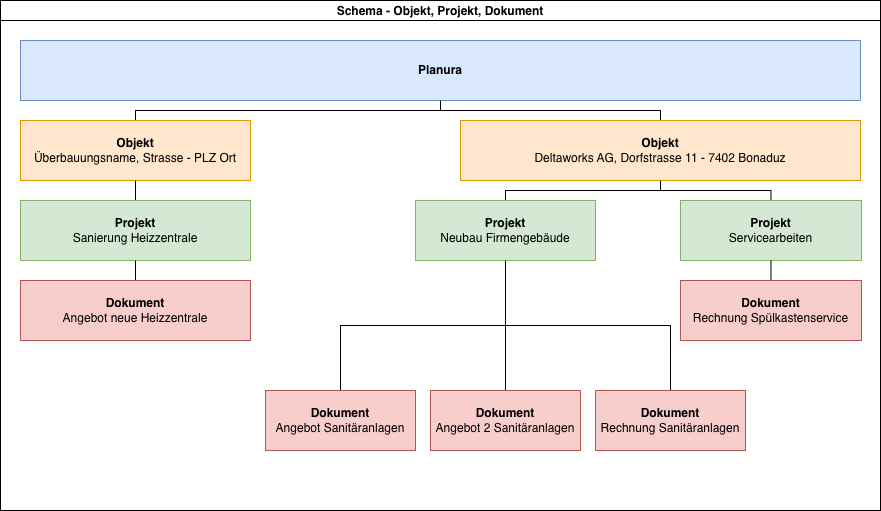
Planura arbeitet mit einer klaren Hierarchie: Objekt → Projekt → Dokument
Ein Objekt kann ein oder mehrere Projekte enthalten. Innerhalb eines Projekts können wiederum verschiedene Dokumente erfasst werden. Diese Struktur bildet die Grundlage für die Organisation Ihrer Daten in Planura und bleibt ein zentrales Prinzip der Software.
Wir empfehlen das folgende Schema einzuhalten, da die gesamte Logik und Funktion der Software davon abhängt.
Allgemein
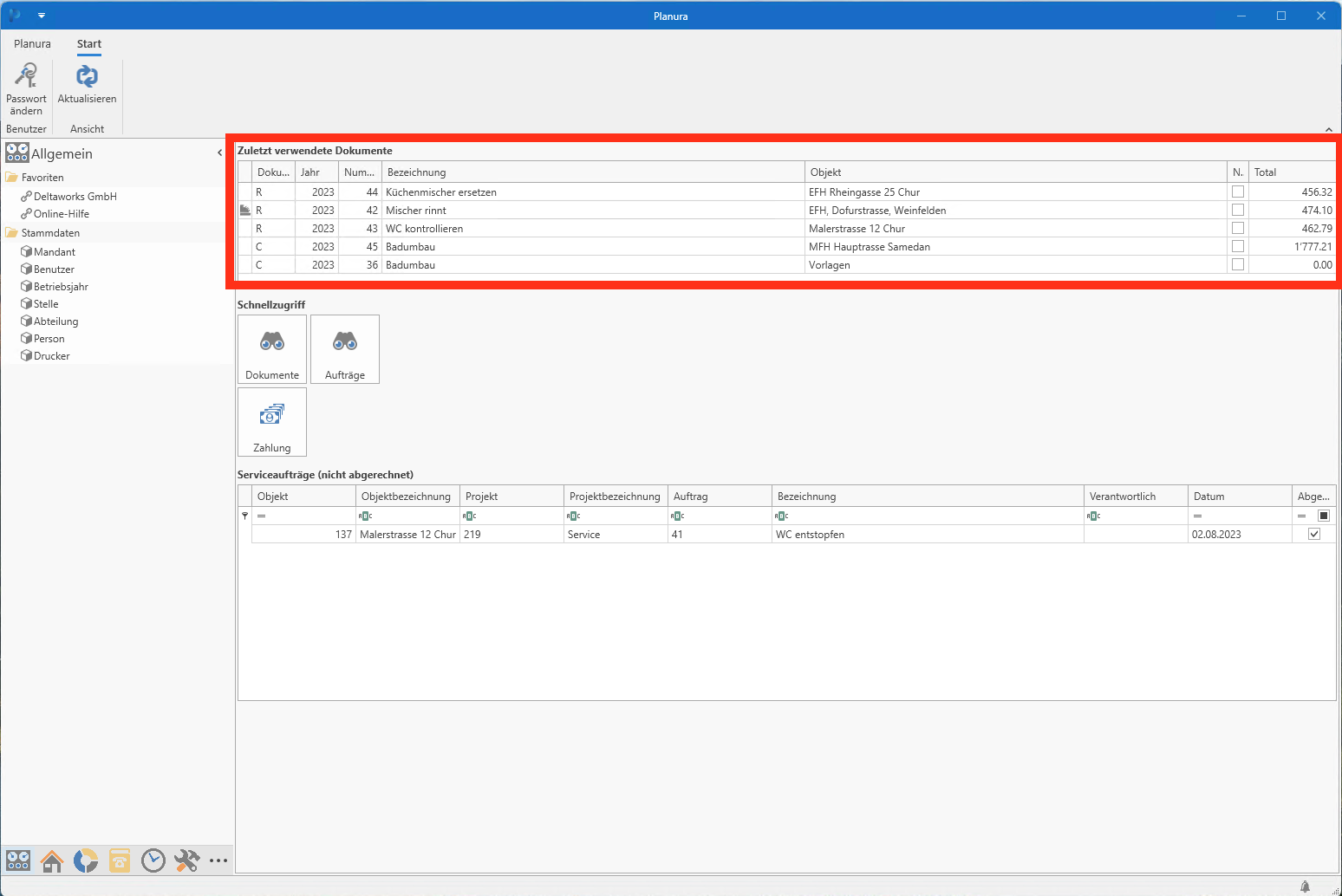
Der Bereich Allgemein dient als zentraler Einstiegspunkt in Planura. Hier finden Sie wichtige Übersichten und gelangen mit wenigen Klicks zu häufig verwendeten Listen und Funktionen.
|
|
Ganz oben befinden sich die fünf zuletzt verwendeten Dokumente. Dies hilft, nach einer Pause oder am nächsten Tag direkt dort weiter zu machen wo man aufgehört hat. |
|
|
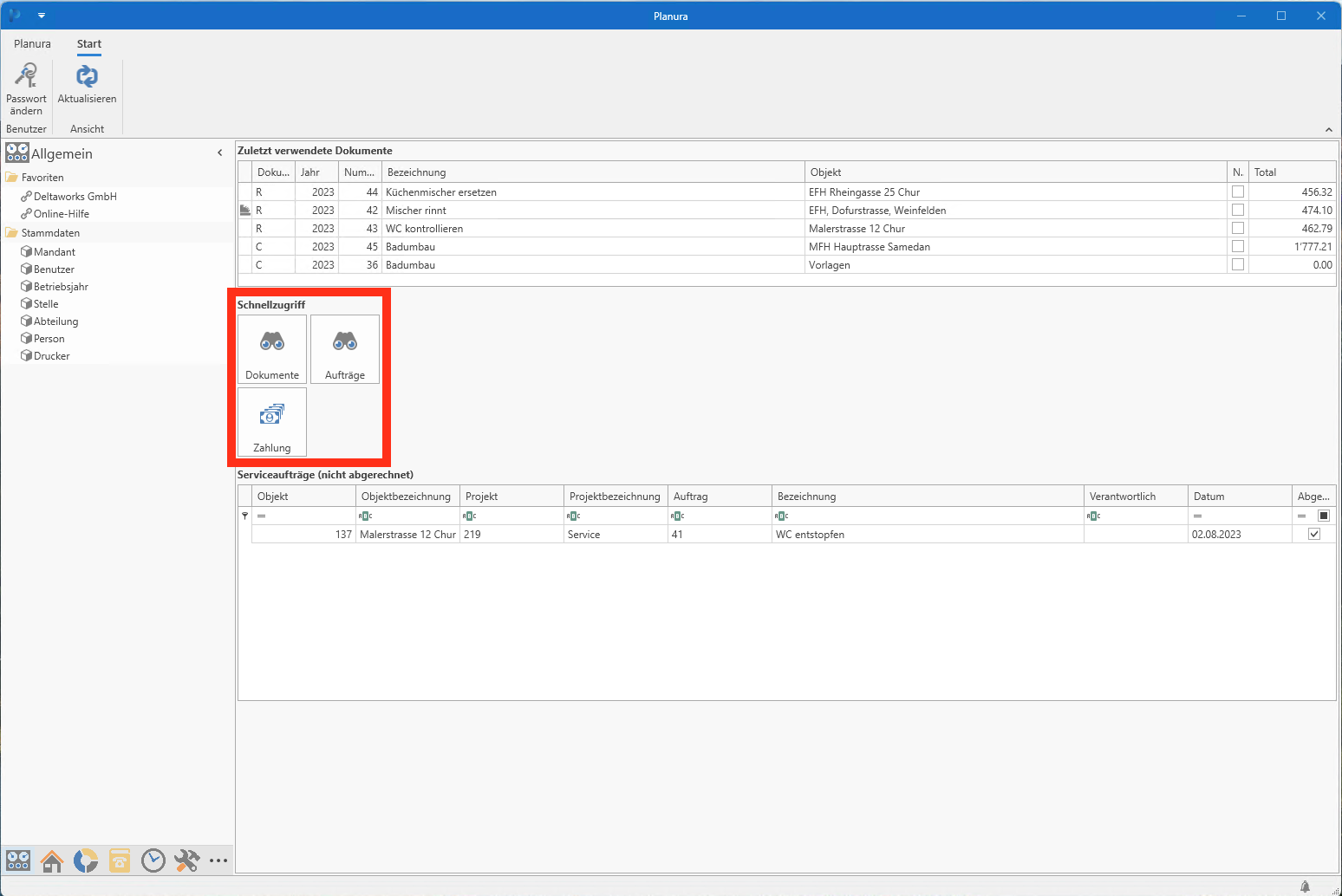
Darunter findet man den Schnellzugriff für:
Zusätzlich können Sie von hier direkt neue Einträge erstellen:
|
|
|
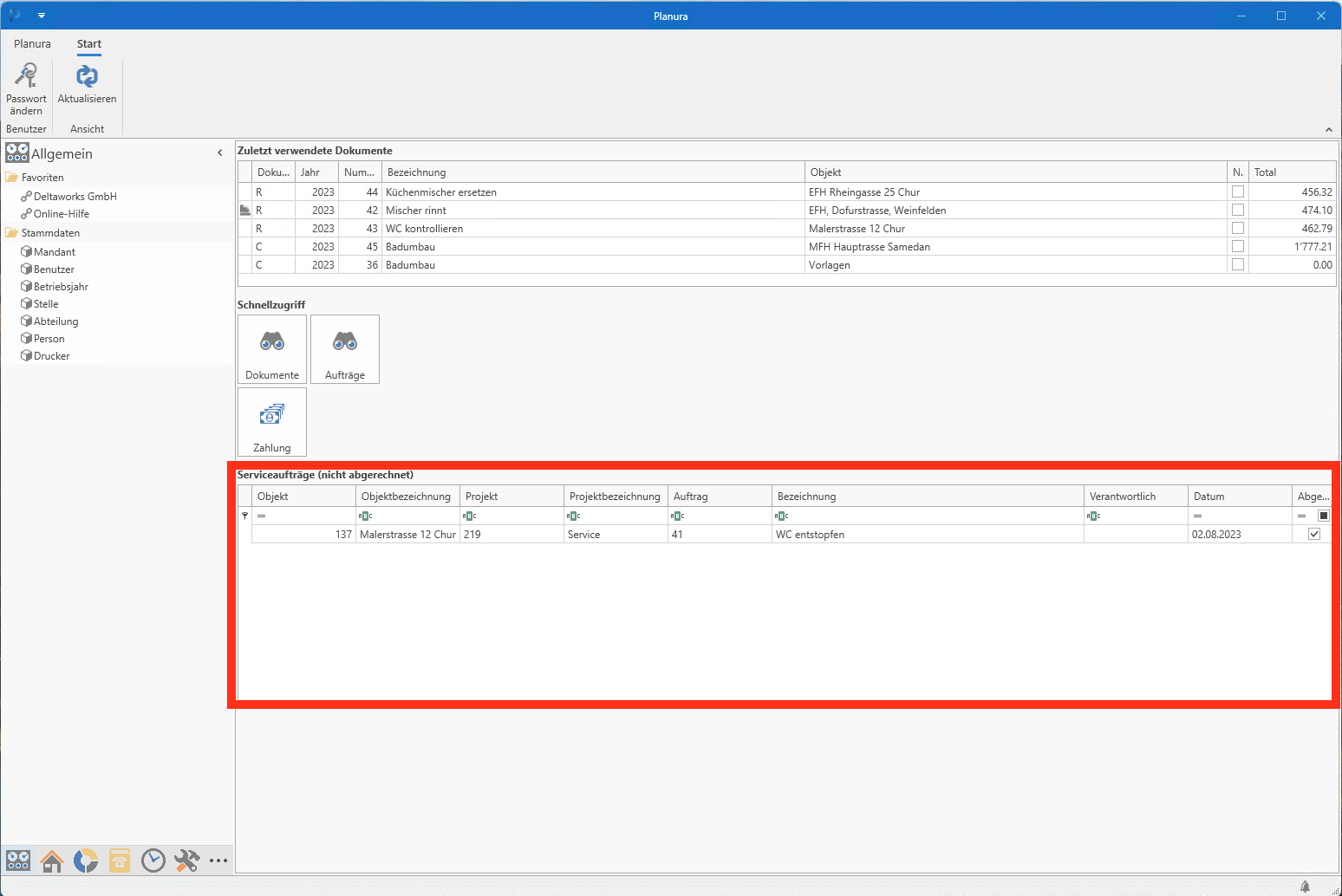
Der letzte Abschnitt ist für nicht abgerechnete Serviceaufträge. |
Objekte
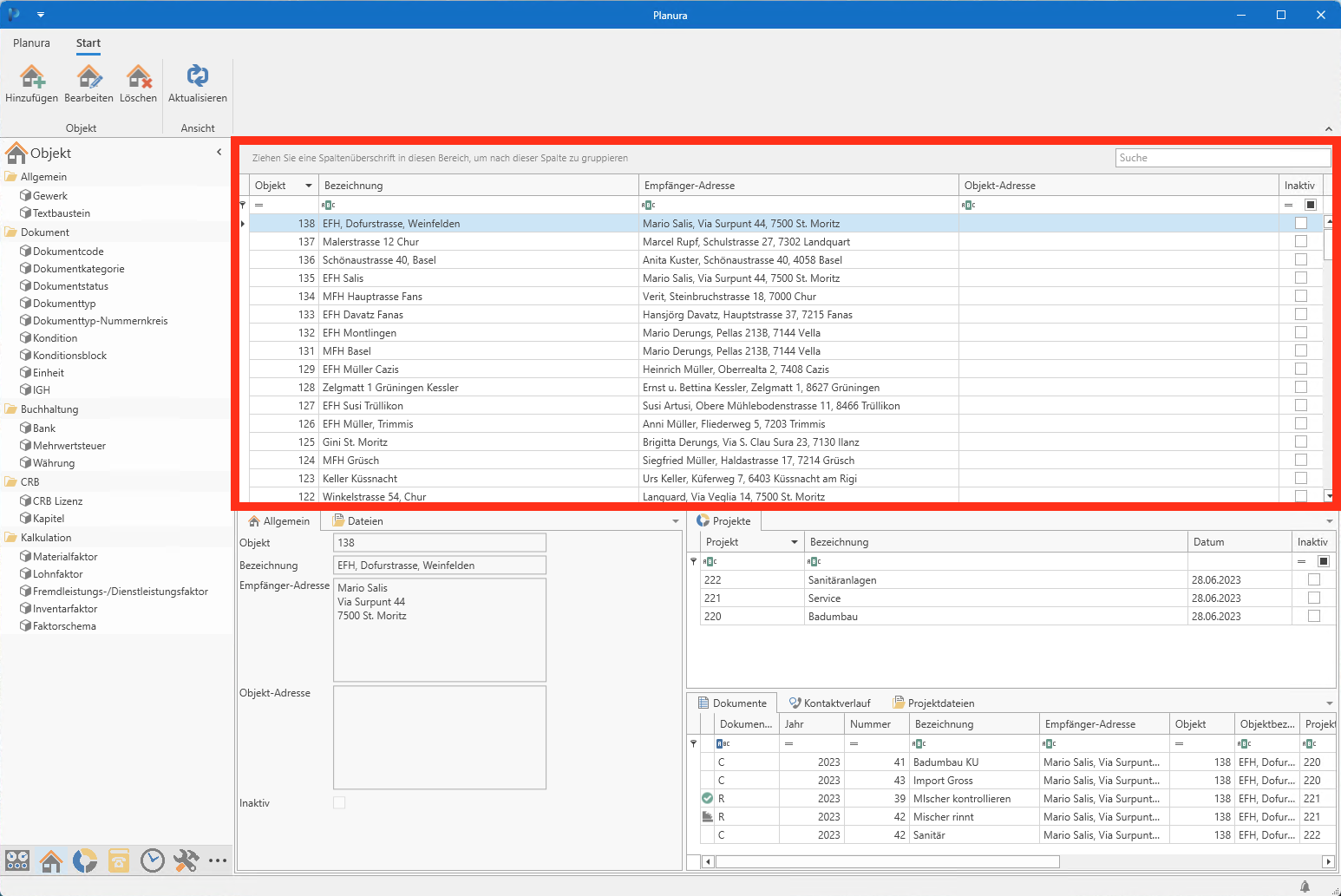
Der Objekt Bereich ist der zentrale Punkt für die Verwaltung der Objekte, Projekte und dazugehörige Dokumente.
|
|
Zu oberst befindet sich die Liste mit allen Objekten. Mit den dazugehörigen Suchfeldern, können pro Spalte die Objekte gefiltert werden. Alternativ kann über die allgemeine Suchleiste oben-rechts, über alle Spalten gefiltert werden. |
|
|
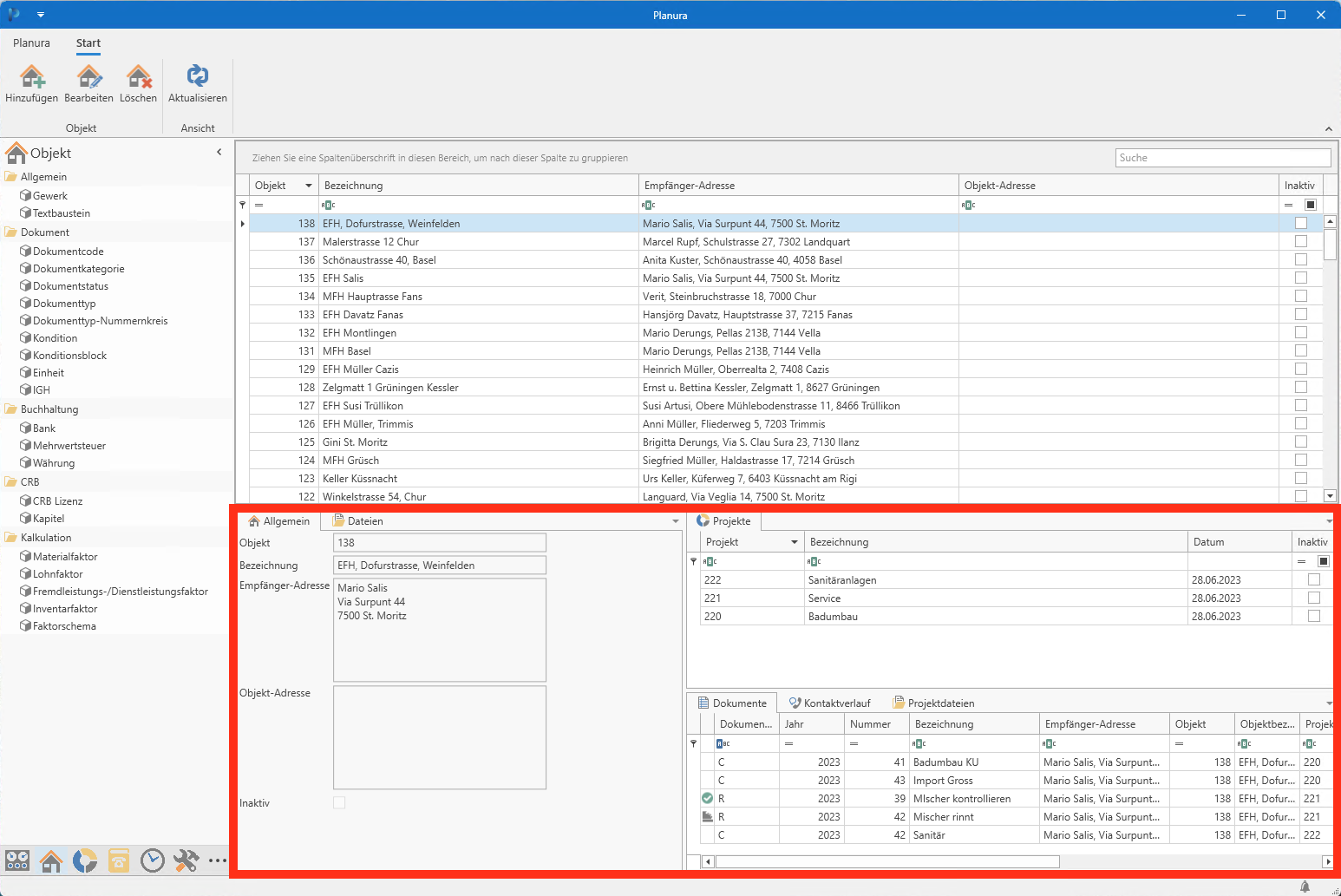
Durch das Anwählen eines Objekts, werden im Detailbereich, unterhalb der Liste, die hinterlegte Adresse, zugehörige Projekte, Dokumente, Kontaktverlaufseinträge und Dateien geladen. |
|
|
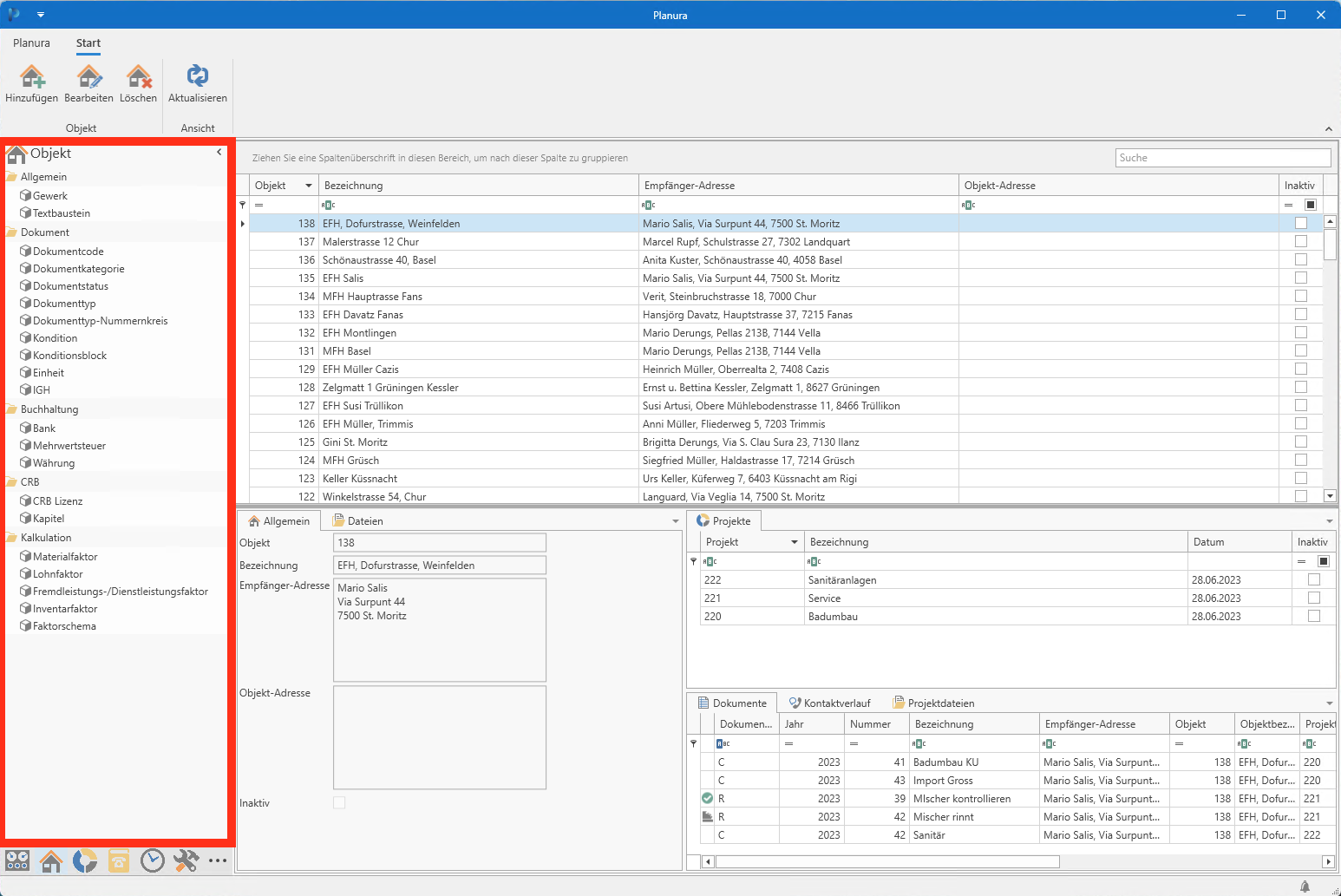
In der linken Spalte, finden sich für die Objekt, Projekt und Dokumentverwaltung relevante Einstellungen. |
Adressverwaltung
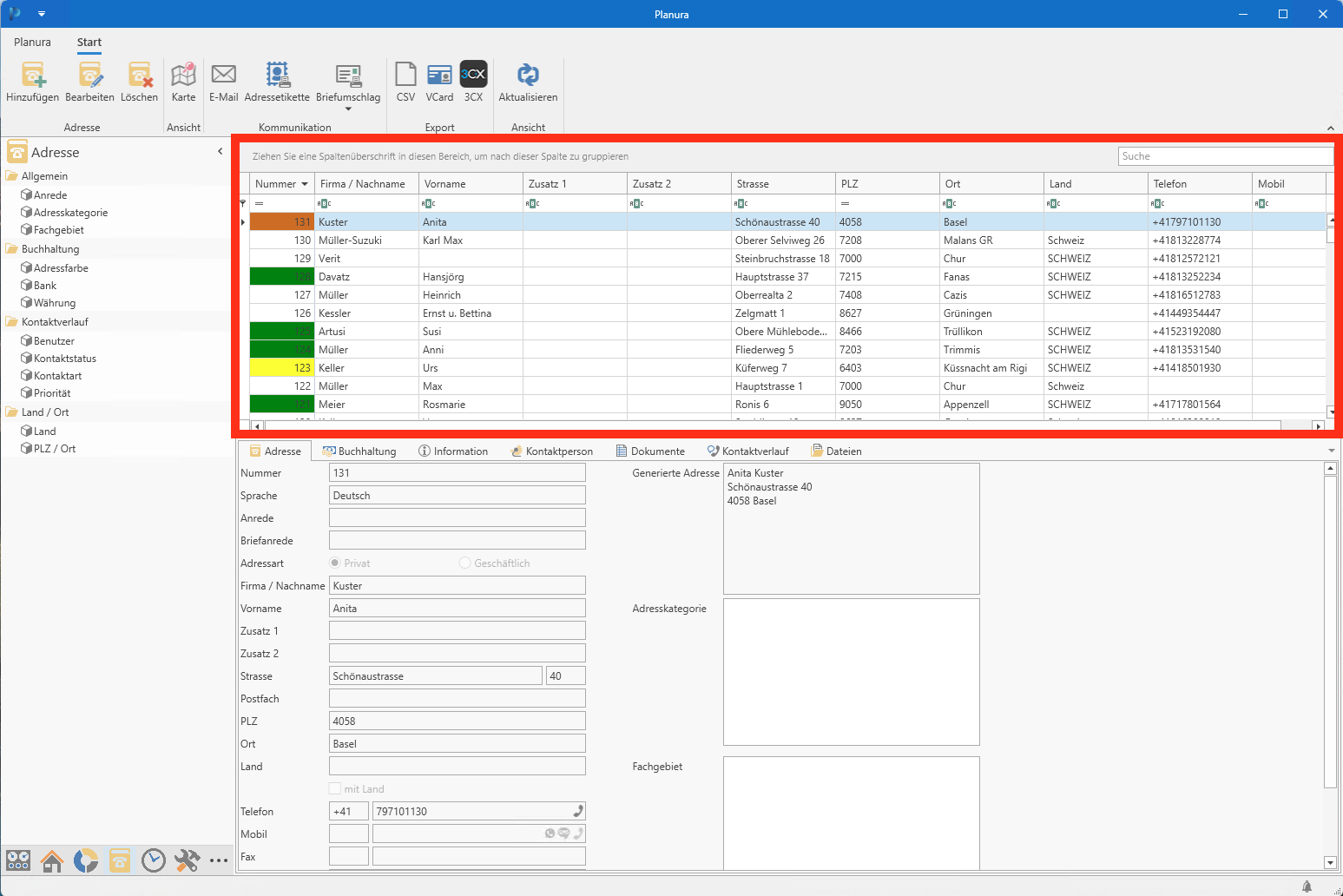
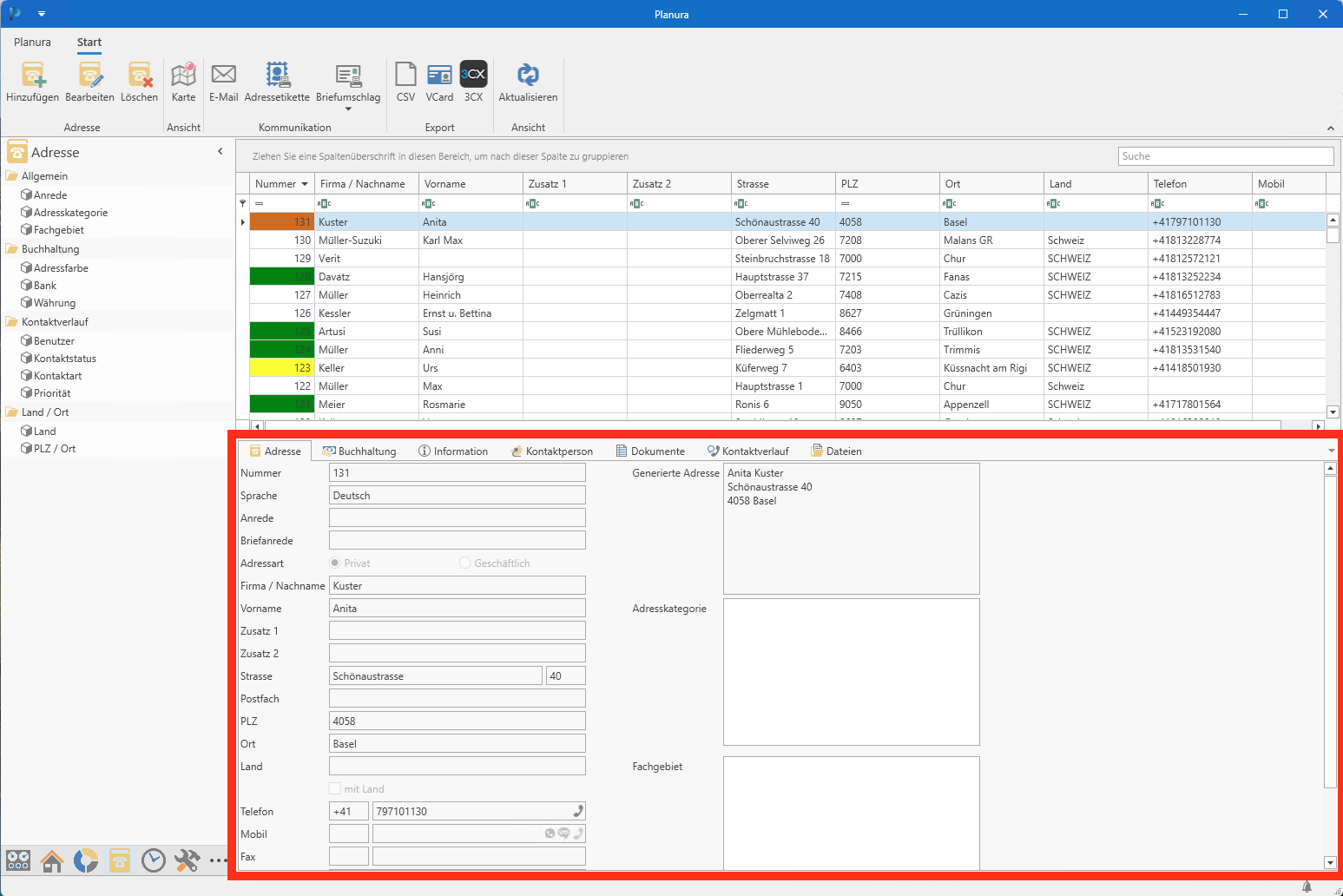
Der Adressverwaltungs Bereich ist vom Prinzip gleich aufgebaut wie der Objekt-Bereich und dient der Verwaltung von Kundenadressen, deren Kontaktpersonen und kundenspeziefischen Rabatten.
|
|
Oben befindet sich die Liste mit allen erfassten Adressen. Mit den dazugehörigen Suchfeldern, können pro Spalte die Adressen gefiltert werden. Alternativ kann über die allgemeine Suchleiste oben-rechts, über alle Spalten gefiltert werden. |
|
|
Durch das Anwählen einer Adresse, werden im Detailbereich, unterhalb der Liste, die Adressfelder, zugehörige Kontaktpersonen, Dokumente, Kontaktverlaufseinträge, Buchhaltungsinfos und Dateien geladen. |
|
|
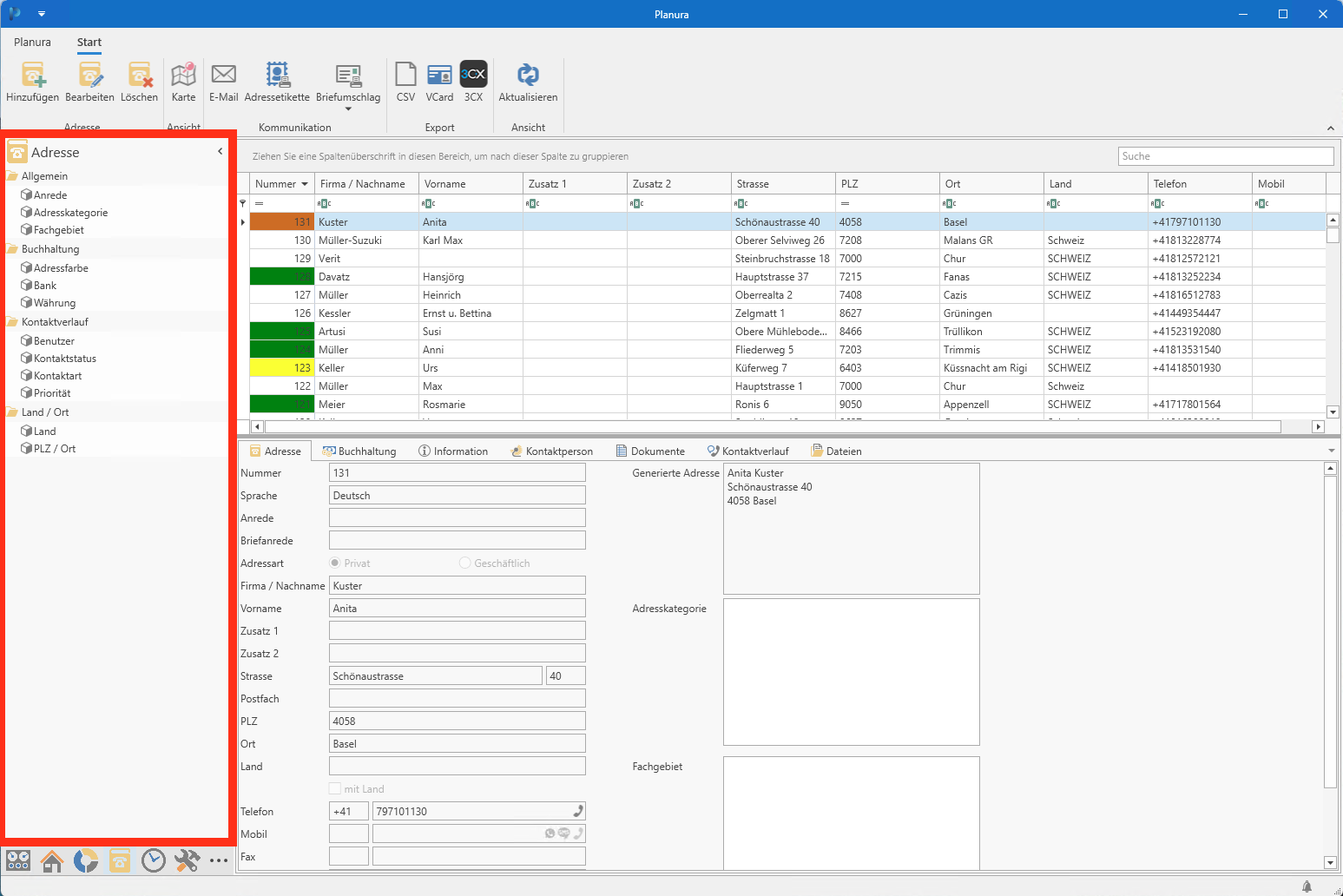
In der linken Spalte, finden sich für die Adressverwaltung relevante Einstellungen. |
Zeiterfassung
Der Zeiterfassungs Bereich dient zum Auswerten der Arbeitszeiten und Spesen.
|
|
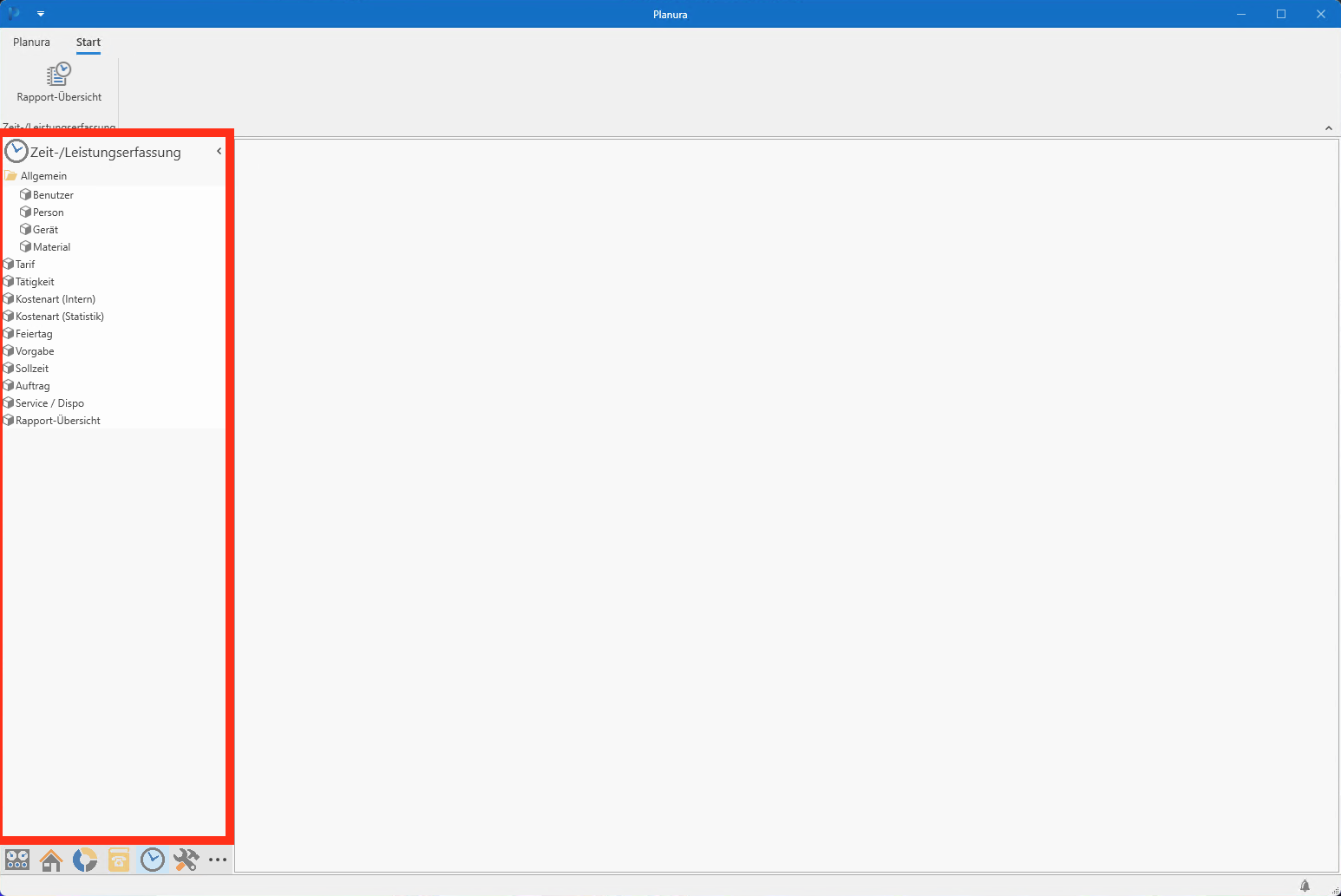
In der linken Spalte, finden sich für den Zeiterfassungs Bereich relevante Einstellungen. |
Service
Der Service Bereich hilft beim Planen Zuteilen und Abrechnen von Serviceaufträgen.
|
|
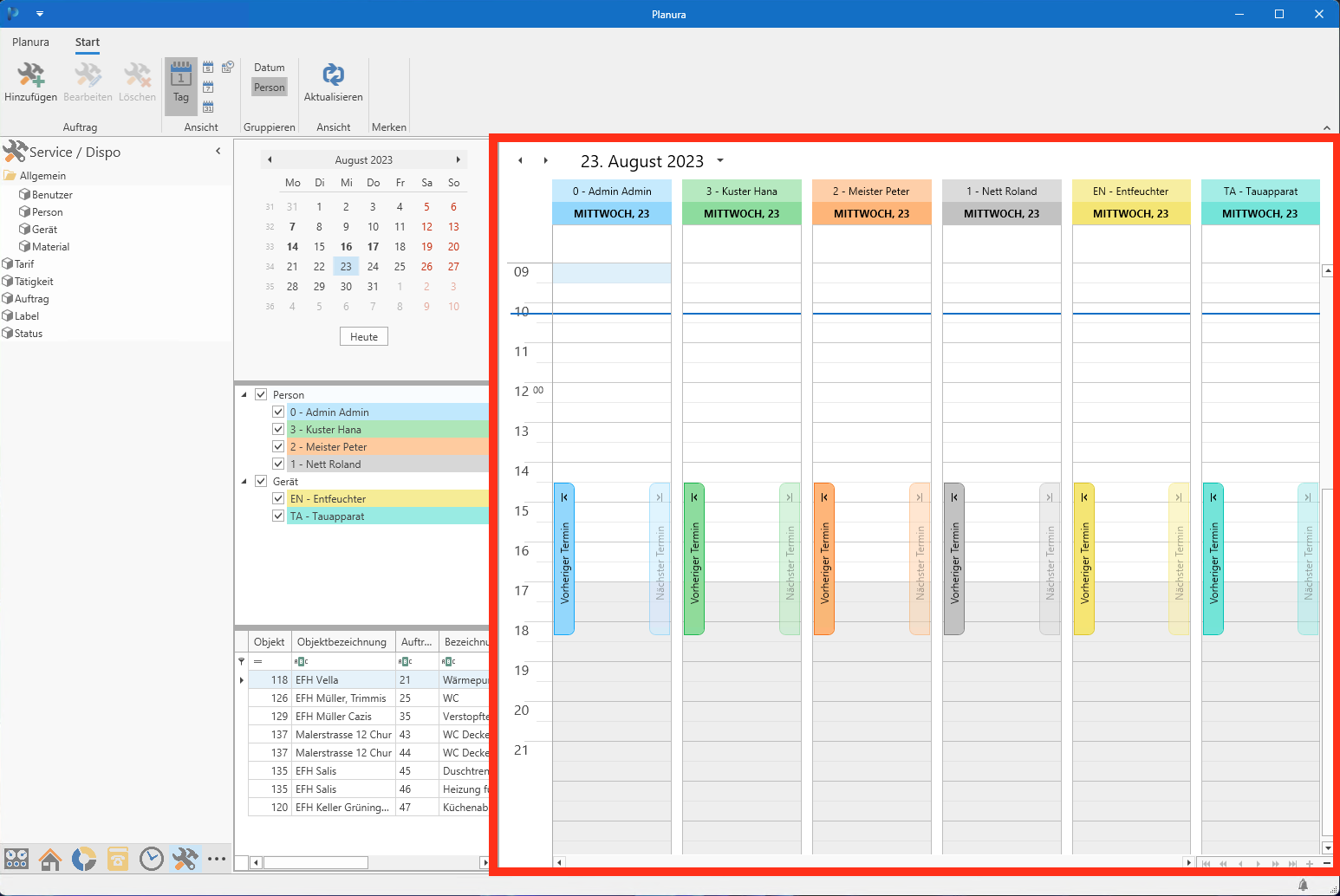
In der rechten Hälfte befindet sich die Kalenderübersicht. Hier sieht man alle den Personen und Geräten zugeteilte Termine und kann diese per Drag & Drop verschieben. |
|
|
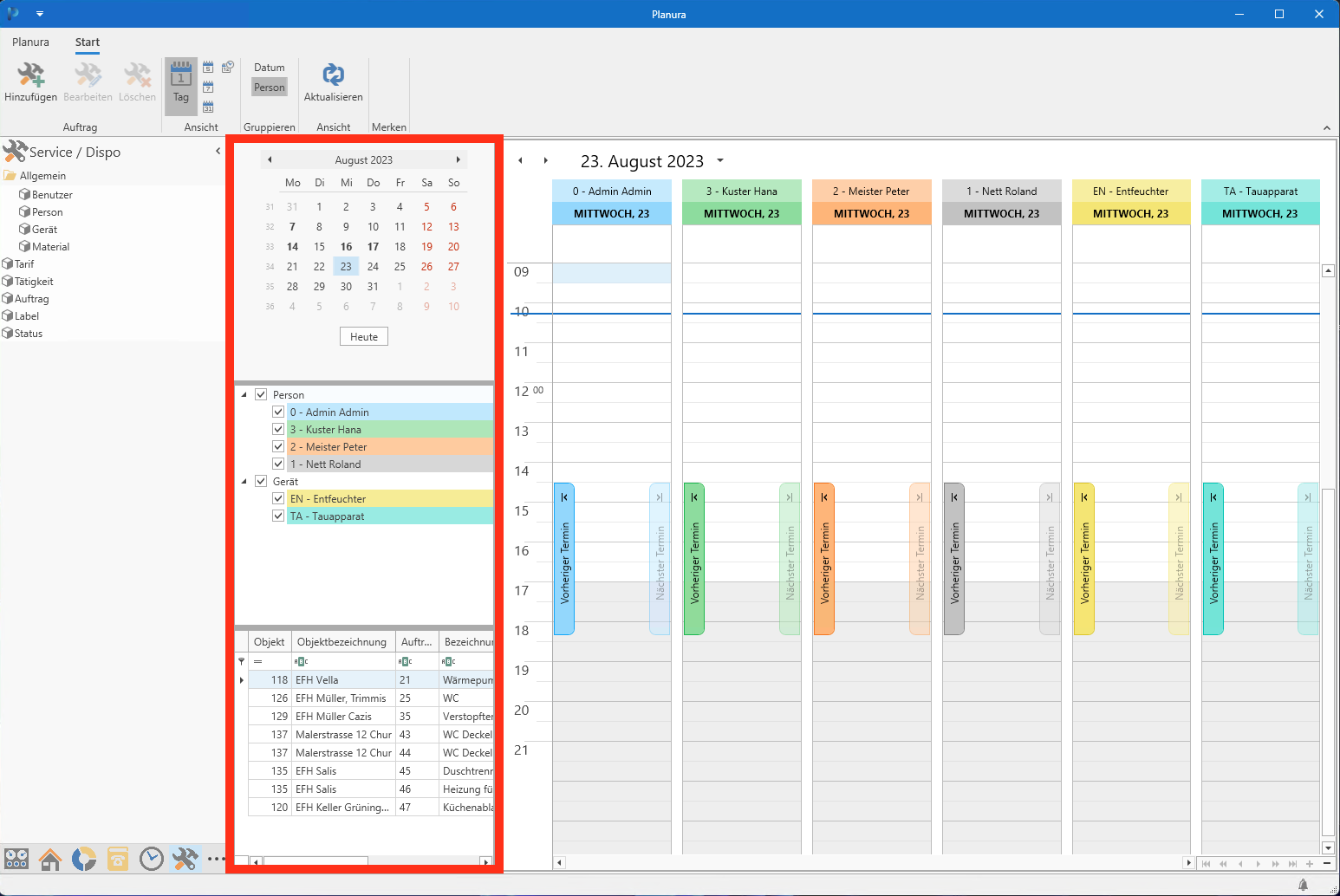
Links daneben findet man die Datumsauswahl, darunter die Selektion der im Kalender aktiven Personen/Geräte und zuunterst eine Liste mit Terminen, welche noch zugeteilt werden müssen. |
|
|
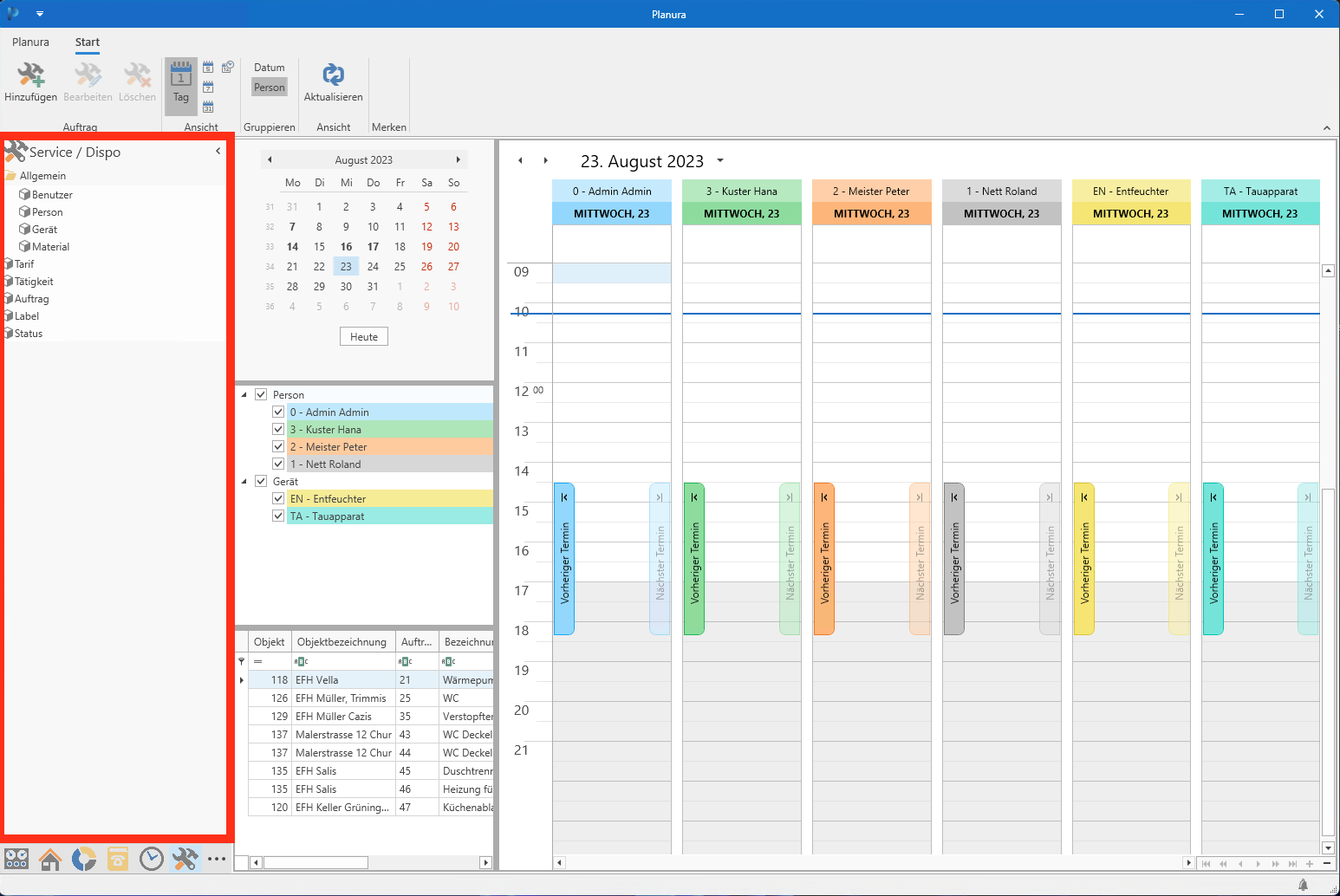
In der linken Spalte, finden sich für den Service Bereich relevante Einstellungen. |