
Installation - Windows Deskop
Installationsschritte
- Holen Sie einen Kaffee oder Getränk Ihrer Wahl
- Laden Sie den aktuellen Planura Installer herunter: Planura Installer
- Stellen Sie den Zugriff auf gemeinsame Daten sicher
- Starten Sie anschliessend die heruntergeladene Planura Installer Datei.
Zugriff auf gemeinsame Daten
Damit Planura korrekt mit gemeinsam genutzten Dateien arbeiten kann, muss der Zugriff auf die Planura-Daten sichergestellt sein. Dazu gibt es zwei Möglichkeiten:
- Direkte Einbindung des Netzlaufwerks in Windows
- Spiegelung der Daten mit Synology Drive Client
Welche Variante verwendet wird, hängt vom jeweiligen Arbeitsplatz ab.
Direkte Verbindung mit dem Netzlaufwerk
Wenn der PC direkt auf das Firmennetzwerk bzw. auf die Dateifreigabe zugreifen kann, kann das Planura-Verzeichnis direkt als Netzlaufwerk oder per Share in Windows eingebunden werden.
Diese Variante ist in der Regel für stationäre Arbeitsplätze im Büro geeignet.
Verbindung über Synology Drive Client
Wenn der PC nicht direkt mit dem Netzlaufwerk verbunden werden kann, muss stattdessen der Synology Drive Client verwendet werden.
Dies ist typischerweise bei Laptops oder externen Geräten der Fall, die keine direkte Verbindung ins Geschäft haben, zum Beispiel wenn kein VPN verwendet wird.
Mit Synology Drive werden die benötigten Daten lokal auf den Computer gespiegelt, damit Planura auch auf diese Dateien zugreifen kann.
Installation Planura
Führen Sie diesen Schritt erst durch, wenn Sie entweder das Netzlaufwerk verbunden haben, oder optional den Synology Drive Client installiert haben
Der Installer führt Sie Schritt für Schritt durch die Installation von Planura.
Während der Installation können optional zusätzliche Einstellungen vorgenommen werden. Dazu gehört insbesondere das Setzen der benötigten Umgebungsvariablen. In den meisten Fällen lauten die Variablen wie folgt:
- PlanuraData = <PlanuraShare>\Data
- PlanuraSystem = <PlanuraShare>\System
INFO
Bei einer bestehenden Installation: Entnehmen Sie die korrekten Namen der Variablen aus den Systemeinstellungen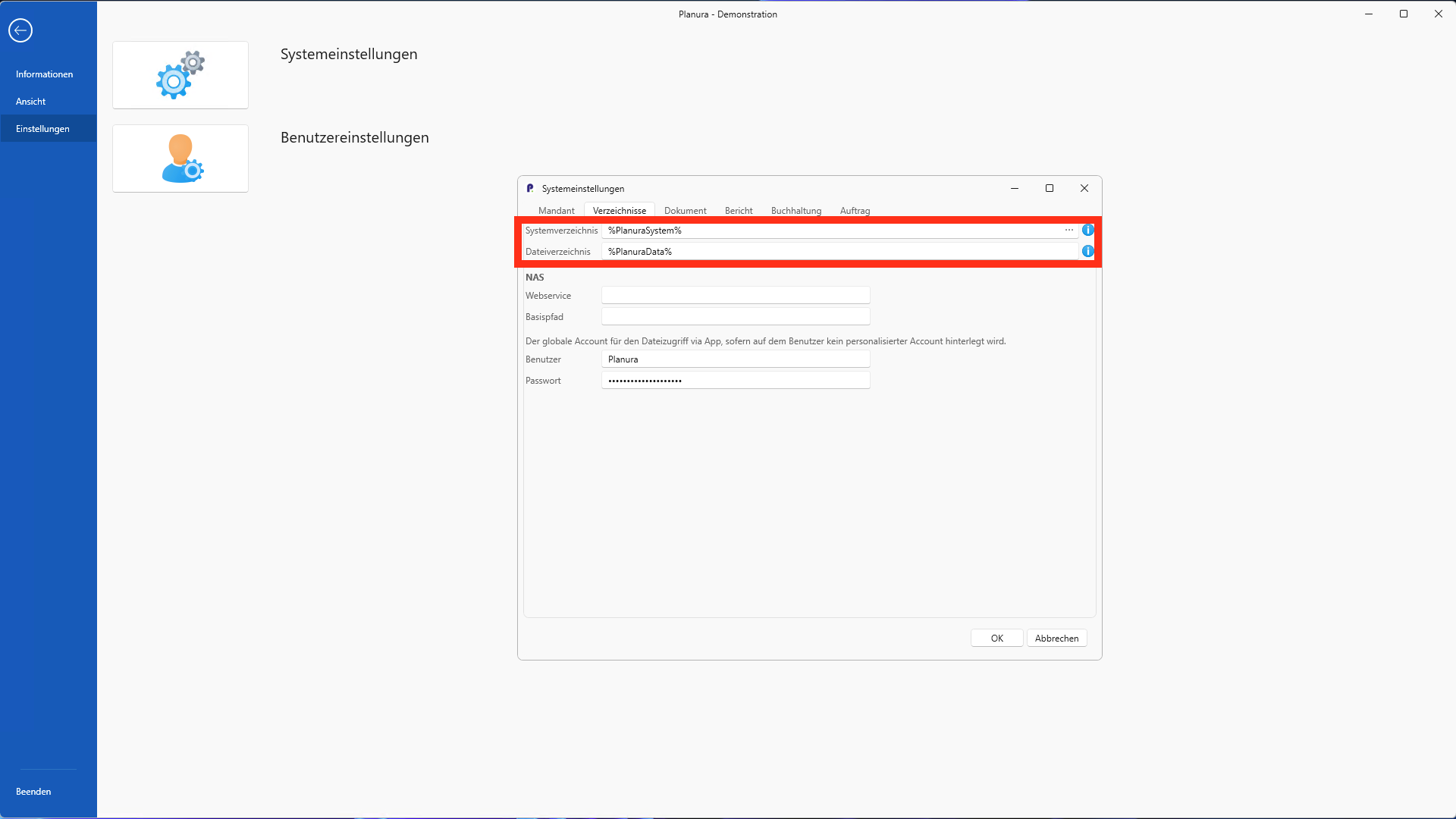
Folgen Sie weiter den Anweisungen im Installer und schliessen Sie die Installation ab. Planura öffnet sich und es erscheint die Anmeldemaske.
Optional: Installation Synology Drive Client
Dieser Schritt ist nur erforderlich, wenn der PC nicht direkt auf das Netzlaufwerk zugreifen kann.
Synology Drive Client installieren
Der Synology Drive Client kann bequem via WinGet installiert werden.
Führen Sie dazu folgenden Befehl in einem CMD-Fenster aus:
winget install -e --id Synology.DriveClientStarten Sie anschliessend den Client.
Verbindung einrichten
Beim ersten Start werden die Zugangsdaten abgefragt.
Sobald die Verbindung erfolgreich hergestellt ist, kann die Synchronisation eingerichtet werden.
Synchronisationsauftrag erstellen
Wählen Sie Sync-Job aus.
Anschliessend wählen Sie den entsprechenden Team Share aus.
Lokalen Speicherort auswählen
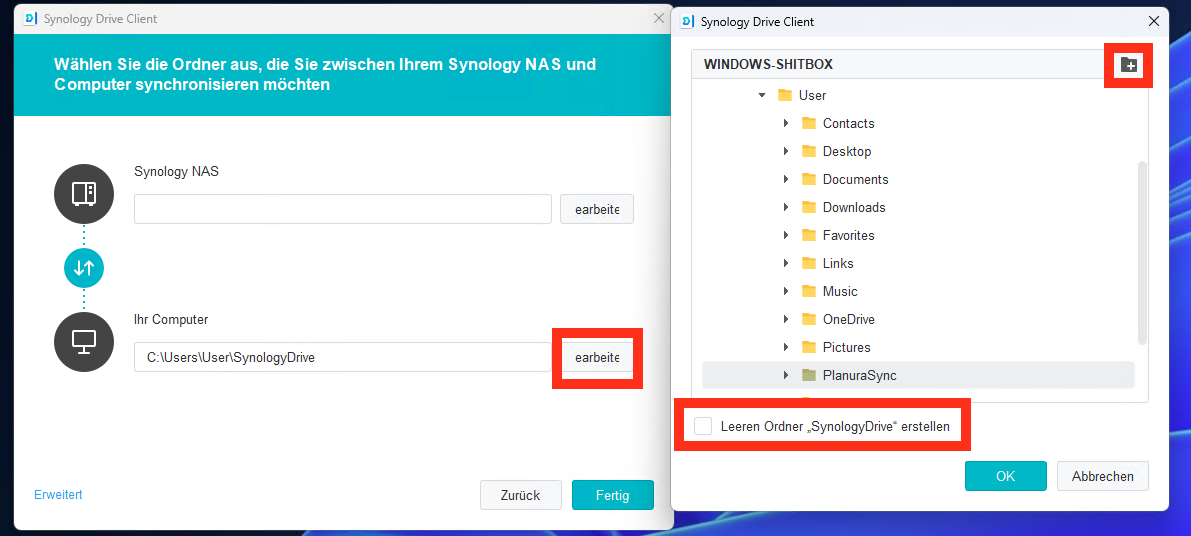
Legen Sie fest, in welchen lokalen Ordner die Daten synchronisiert werden sollen.
Üblicherweise wird ein Pfad wie folgt verwendet:
C:\Users\<Benutzername>\PlanuraSync
Der genaue Speicherort kann bei Bedarf angepasst werden, solange die hinterlegte Umgebungsvariable übereinstimmt.
Deaktivieren Sie die Option zum Erstellen eines leeren Ordners SynologyDrive, damit die Ordnerstruktur übersichtlicher bleibt.
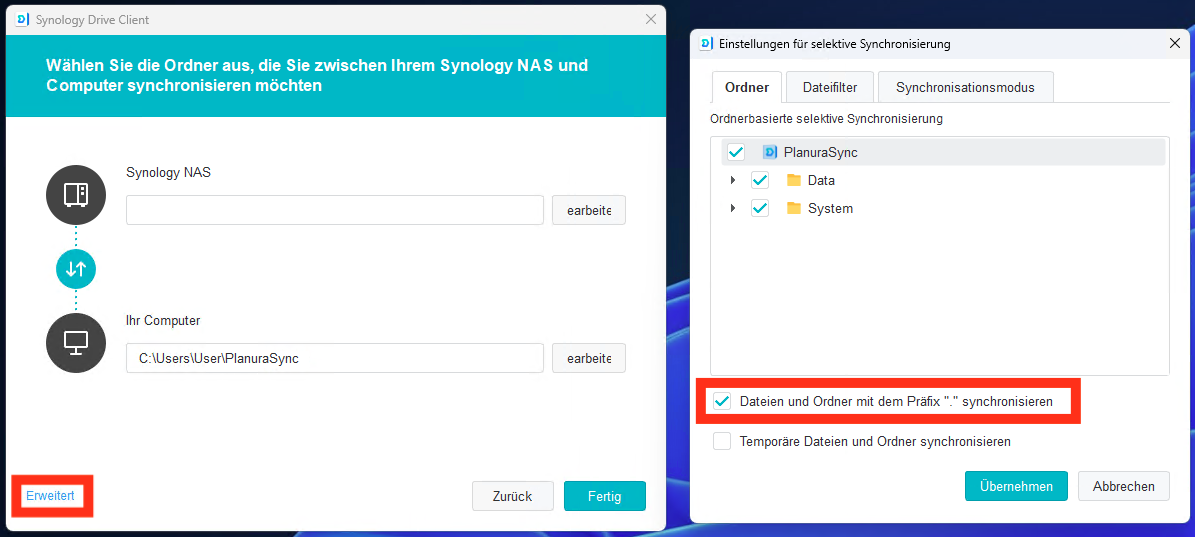
Erweiterte Synchronisationseinstellungen
In den erweiterten Einstellungen muss die Option Dateien mit Präfix “.” synchronisieren aktiviert werden.
Dies ist erforderlich, weil gewisse Dateien, zum Beispiel Signaturen aus Serviceaufträgen, in versteckten Ordnern gespeichert werden, deren Name mit einem Punkt beginnt.
Synchronisation abschliessen
Schliessen Sie die Einrichtung ab. Danach startet die Synchronisation der Daten.
Je nach Datenmenge kann der erste Abgleich einige Zeit in Anspruch nehmen.
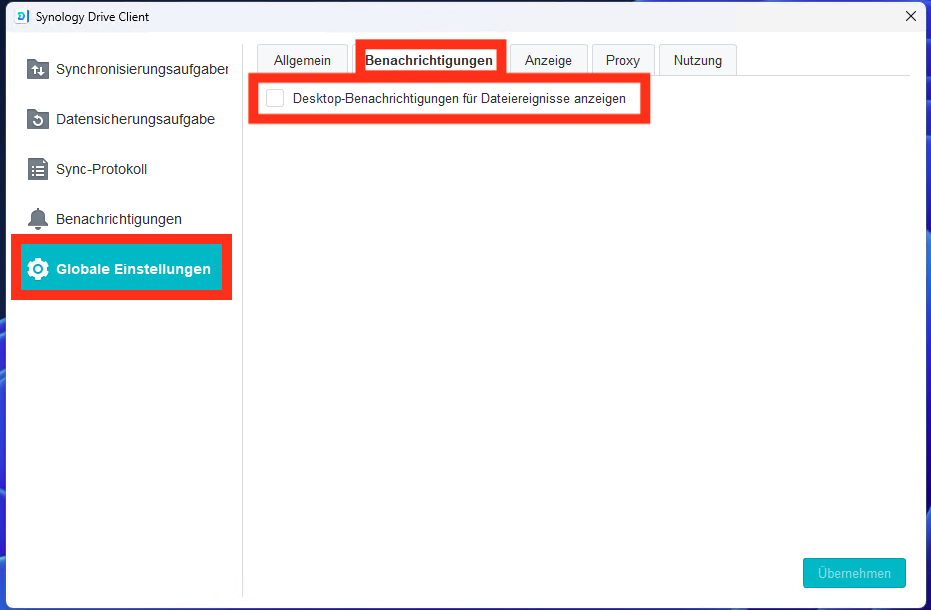
Desktop-Benachrichtigungen deaktivieren
Unter Globale Einstellungen → Benachrichtigungen empfiehlt es sich, die Desktop-Benachrichtigungen zu deaktivieren.
Dadurch werden die Benachrichtigungen bei jeder neu synchronisierten Datei unterdrückt.
Umgebungsvariablen
Falls die Umgebungsvariablen nicht bereits während der Planura-Installation gesetzt wurden, müssen diese manuell ergänzt werden.
Öffnen Sie dazu in Windows die Umgebungsvariablen.
Legen Sie folgende zwei Variablen an:
- PlanuraData = <Sync-Basis-Pfad>\Data
- PlanuraSystem = <Sync-Basis-Pfad>\System
Achten Sie auf abweichende Variablennamen
Dabei entspricht <Sync-Basis-Pfad> dem lokalen Ordner, in den Synology Drive die Daten synchronisiert.